ドゥーダ ログインの手順と安全対策
本記事では、ドゥーダ ログインを行う際の基本手順、ログインできない場合の確認方法、パスワード管理や偽サイト対策を体系的に解説します。ドゥーダは、求人検索、応募管理、職務経歴書の作成支援、転職相談などを扱うキャリアサービスとして利用される名称です。実際の画面や認証方法は利用時期、端末、登録状況によって異なるため、公式サービス上の案内を確認しながら操作することが重要です。
ドゥーダ ログインで最初に確認すべきこと
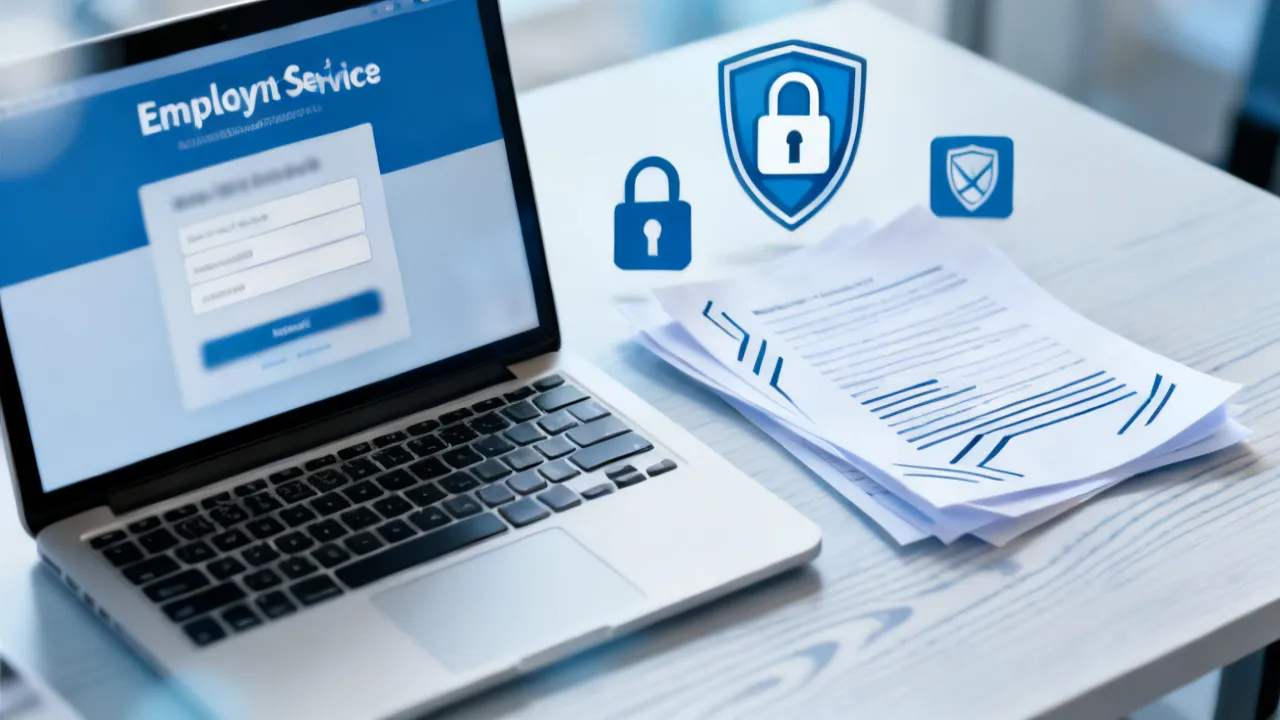
ドゥーダ ログインを行うときに最も重要なのは、検索結果やメールに表示された情報だけを頼りにせず、正規のサービス画面から認証を進めることです。転職活動では、求人への応募履歴、登録した職務経歴、企業からの連絡、キャリアアドバイザーとのやり取り、面接日程、希望条件など、重要な個人情報をアカウントで管理する場合があります。そのため、ログイン操作は単なる画面へのアクセスではなく、個人情報と転職活動全体を保護するための入口として扱う必要があります。
一般的な流れは、ドゥーダの公式サービスにアクセスし、ログイン画面を開き、登録済みのメールアドレスまたはIDとパスワードを入力するというものです。認証方法として、メールアドレス、パスワード、外部アカウント連携、確認コード、本人確認、追加認証などが表示される可能性があります。ただし、利用者の登録時期や契約しているサービス、使用する端末、アプリとブラウザの違いによって画面構成は変わり得るため、ここで示す内容は基本的な確認手順として参照してください。
ログイン前には、URLの表示、鍵マークの有無、ドメインの綴り、ページ上の運営会社表記を確認します。鍵マークが表示されていることは通信が暗号化されていることを示す一つの目安ですが、それだけで正規サイトだと断定できるわけではありません。偽サイトでも暗号化通信を利用している場合があるため、ブランド名に似せた不自然なドメインや、見慣れない国別ドメイン、文字を置き換えたURLには注意が必要です。
重要:ログイン画面に似たページへ誘導されても、パスワードや認証コードをすぐに入力してはいけません。アドレス欄のドメイン、通信が暗号化されているか、メールの送信元、文章の不自然さを確認し、疑問があれば公式の問い合わせ窓口を利用しましょう。正規のサポート担当者であっても、通常はパスワードやワンタイム認証コードをそのまま聞き出すことはありません。
ドゥーダ ログインの基本手順
- 公式サービスを確認する
検索エンジンの広告欄や第三者の案内を経由する場合は、アクセス先が正規のサービスであるか確認します。ドメインの綴りが不自然でないか、ブランド名の一部を過度に含む別サイトではないか、会社情報やプライバシーポリシーへの導線があるかを確認してください。検索結果の上位に表示されていることだけを正規性の根拠にしてはいけません。 - ログイン画面を開く
トップページやメニューからログイン画面へ進みます。スマートフォンではメニューが折りたたまれていることがあるため、画面上部やサイドメニューを確認します。ログインボタンが見当たらない場合は、公式ヘルプに掲載された案内を参照し、似た名称の外部サービスへ移動しないよう注意します。 - 登録情報を入力する
登録時に使用したメールアドレス、会員ID、パスワードなどを入力します。大文字と小文字、数字、記号、入力言語の切り替え状態、前後に入った空白を確認してください。自動入力を使う場合も、保存された情報が古くないかを確認します。 - 追加認証に対応する
確認コードや本人確認が求められる場合は、画面に表示された案内に従います。コードを第三者へ伝えたり、別のサイトに転記したりしないことが大切です。認証コードには有効期限が設定されていることがあるため、古いコードを使用せず、最新の案内を利用します。 - ログイン後の情報を確認する
求人応募状況、登録情報、スカウトやメッセージ、職務経歴書の更新状態、面接予定などを確認します。身に覚えのない操作があれば、直ちにパスワード変更と問い合わせを検討してください。 - 利用後の状態を整理する
自分専用の端末であっても、長期間使用しない場合はログアウトを検討します。共有端末や公共の場所にあるパソコンでは、必ずログアウトし、パスワード保存機能が有効になっていないことを確認します。
ログイン前に準備しておきたい情報
ログインでつまずく原因の一つは、登録時の情報を思い出せないことです。転職サービスでは、複数のメールアドレスを使い分けている人や、転職活動の時期ごとに異なるアカウントを作成している人もいます。入力を始める前に、次の項目を整理すると確認が進みやすくなります。
- 登録に使用した可能性があるメールアドレス
- 会員登録時に設定したパスワード
- パスワードを変更した時期
- 登録名や電話番号などの本人確認情報
- サービスから届いた過去の案内メール
- 応募した求人や利用した転職相談の履歴
- 登録時に使用した可能性のある電話番号
- キャリアアドバイザーや担当者から案内された情報
- 最後に正常にログインできた日時
- 利用している端末とブラウザの種類
メールアドレスを確認するときは、現在使っているアドレスだけでなく、過去に利用していた個人用アドレスも候補に含めます。転職活動を始めた当時の勤務先メールを使っていた場合、退職後には受信できなくなる可能性があります。家族と共有しているアドレスや、携帯電話会社の変更前に使っていたアドレスを登録している場合もあるため、過去の受信箱や契約書類を確認すると手がかりが見つかることがあります。
ただし、パスワードを紙やメモアプリにそのまま残す場合は、保管場所の安全性に注意が必要です。複数のサービスで同じパスワードを使い回すと、別のサービスから情報が流出した場合にアカウントまで不正利用されるリスクが高まります。サービスごとに異なるパスワードを設定し、信頼できるパスワード管理手段を利用することが望ましいでしょう。
パスワード管理ツールを利用する場合は、提供元、復旧方法、端末間同期の仕組み、マスターパスワードの保護方法を確認します。利用するツール自体のマスターパスワードを忘れると、保存した情報へアクセスできなくなる場合があります。復旧用の情報を安全な場所に保管し、他人が見られる場所に記録しないようにします。
ログインできない場合の原因と対処法
ドゥーダ ログインができないときは、何度も入力を繰り返す前に、原因を段階的に切り分けることが有効です。入力ミス、登録情報の不一致、ブラウザの問題、認証制限、サービス側のメンテナンス、メールの受信障害など、原因によって対処法が異なります。
| 主な状況 | 確認する項目 | 推奨される対応 |
|---|---|---|
| パスワードが通らない | 大文字・小文字、数字、記号、入力モード | 入力内容を確認し、パスワード再設定の案内を利用する |
| メールアドレスが認識されない | 登録時のアドレス、スペース、入力誤り | 別の登録候補を確認し、問い合わせ窓口で本人確認を行う |
| 画面が表示されない | 通信環境、ブラウザ、端末の状態 | 再読み込み、ブラウザ更新、別の通信環境で確認する |
| 認証コードが届かない | 迷惑メールフォルダー、受信拒否設定、送信先 | 受信設定を確認し、一定時間を置いて再送する |
| アカウントが制限された | 入力回数、セキュリティ通知、登録情報 | 操作を中断し、公式サポートの案内を確認する |
| ログイン後に情報が見えない | 別アカウント、表示条件、通信状態 | アカウントを確認し、公式窓口へ状況を説明する |
1. メールアドレスとパスワードを確認する
最初に確認したいのは、入力欄に余分な空白が入っていないかという点です。メールアドレスをコピーして貼り付けると、前後にスペースが入る場合があります。また、スマートフォンの自動変換によって、英数字が意図せず変わることもあります。パスワード欄では、キーボードのCaps Lock、全角・半角、数字入力の状態を確認してください。
パスワード欄に表示切り替えのアイコンがある場合は、周囲に人がいないことを確認してから一時的に表示し、入力内容を確認する方法があります。公共の場所や職場の共有スペースでは、画面を覗き見されるおそれがあるため、表示したままにしないよう注意します。確認が終わったら、再び非表示に戻します。
パスワードを複数回間違えると、一時的にログインが制限される可能性があります。記憶が曖昧な状態で試行を重ねるより、パスワード再設定の案内を利用する方が安全です。再設定メールが届かない場合は、迷惑メールフォルダー、受信拒否設定、メールボックスの容量、入力したメールアドレスの誤りを確認します。
2. ブラウザやアプリの状態を確認する
ログインボタンを押しても画面が進まない場合、サービスそのものではなく、ブラウザの保存情報や通信環境が原因であることがあります。次の順番で確認すると、操作を整理しやすくなります。
- ページを再読み込みする
- 通信が安定しているか確認する
- ブラウザを最新版へ更新する
- Cookieやキャッシュの影響を確認する
- JavaScriptやポップアップが必要以上に制限されていないか確認する
- 別のブラウザや端末で試す
- 公式のお知らせで障害やメンテナンス情報を確認する
Cookieを削除すると、ほかのサイトからもログアウトされる場合があります。削除を実行する前に、必要なIDやパスワードを確認しておくと安心です。会社や学校の端末では、管理者の設定によって認証画面やポップアップが制限されることもあります。その場合は、個人所有の安全な端末で確認する方法もあります。
ブラウザの拡張機能がログイン画面の表示を妨げることもあります。広告ブロック、セキュリティ、翻訳、自動入力などの拡張機能を多数導入している場合は、原因を切り分けるために別のブラウザやプライベートブラウジングで確認します。ただし、プライベートブラウジングは端末内部に履歴を残しにくくする機能であり、通信そのものを完全に匿名化する機能ではありません。
3. 認証コードが届かない場合
追加認証のコードが届かない場合、まず登録済みの送信先が現在も利用できるか確認します。携帯電話会社のメールアドレスでは、迷惑メール対策によって自動送信メールが拒否されることがあります。受信設定を変更する際は、公式案内に示された送信元情報だけを対象にし、不審なアドレスを許可しないようにしてください。
コードの再送を何度も行うと、古いコードが無効になったり、最新のコードだけが有効になったりする場合があります。複数のメールが届いたときは、最新のものを使用し、入力期限にも注意します。届いたコードを電話やチャットで他者へ伝えることは避けてください。サポート担当者を名乗る人物からコードを求められた場合も、公式窓口であることを別経路から確認する必要があります。
メールが届くまでの時間は、通信状況、メールサービスの混雑、受信側のフィルタリングによって変わる場合があります。再送を行う前に少し時間を置き、同じ操作を連続して繰り返さないことが大切です。何度試しても届かない場合は、受信設定を変更する前に、公式ヘルプで推奨されている送信元や手続き方法を確認します。
パスワードを忘れたときの安全な進め方
パスワードを忘れた場合は、ログイン画面にある「パスワードを忘れた場合」などの案内から再設定を進めます。画面上の文言は変更される可能性がありますが、登録メールアドレスの入力、本人確認、再設定用の案内受信、新しいパスワードの設定という流れが一般的です。
再設定時には、過去に使ったパスワードの再利用を避けることが重要です。新しいパスワードは、ほかのサービスと共通にせず、推測されにくい長さと構成にします。氏名、生年月日、電話番号、勤務先、好きな言葉など、第三者が推測しやすい情報だけで作るのは適切ではありません。
再設定用のメールを受け取った後は、手続きの途中で別のサイトへ移動しないようにします。ブラウザのアドレス欄を確認し、公式画面と判断できない場合は操作を中断します。メールの文面に「今すぐ」「数時間以内」「対応しなければ利用停止」といった強い表現がある場合でも、焦ってリンクを押さず、公式サイトから同じ通知が出ているか確認してください。
新しいパスワードを設定した後は、登録メールアカウントの安全性も確認します。メール側のパスワードを使い回していた場合は、メールサービスのパスワードも変更します。受信トレイに見覚えのない転送設定やログイン通知がないか確認し、利用できる追加認証を有効にすると、再設定経由の不正利用を防ぎやすくなります。
登録メールアドレスが使えない場合
転職活動の途中でメールアドレスを変更した、退職によって会社のメールを使えなくなった、携帯電話会社を変更した、といった事情でログインできなくなることがあります。この場合、現在使えるメールアドレスを入力しても、登録情報と一致しないため手続きが進まない可能性があります。
まずは、過去に登録した可能性がある個人用メールアドレスを確認します。サービスから届いた案内メールを検索すると、登録先を特定できる場合があります。検索する際は、サービス名だけでなく、「応募」「職務経歴書」「面談」「パスワード変更」「求人紹介」「メッセージ」などの語句を組み合わせると、過去の通知を見つけやすくなります。
登録アドレスへアクセスできず、本人確認が必要な場合は、公式サポートへ相談します。問い合わせでは、本人確認に必要な情報を正確に伝えますが、パスワードそのものや認証コードを送信してはいけません。サポートを装った第三者へ個人情報を渡さないよう、問い合わせ先は公式画面から確認してください。
勤務先のメールアドレスを登録していた場合、会社の情報管理規程にも配慮が必要です。退職後にそのメールボックスへアクセスしようとしたり、会社の管理者へ個人的なログイン情報を伝えたりしてはいけません。本人確認に必要な情報を準備したうえで、サービス側に登録メールアドレスの変更方法を尋ねるのが適切です。
アカウントが複数ある場合の整理方法
求人サービスを長く利用していると、異なるメールアドレスで複数のアカウントが作られていることがあります。アカウントが分かれていると、応募履歴が一方にしか表示されない、職務経歴書の更新が反映されない、企業からの連絡を見落とすといった問題が起こり得ます。
複数アカウントが疑われるときは、次の情報を整理します。
- 利用しているメールアドレスの一覧
- 各アドレスに届いた登録確認メール
- 応募した時期と求人内容
- キャリア相談を利用した時期
- それぞれのアカウントに保存されているプロフィール
- 企業や担当者から連絡を受けたメールの宛先
- 各アカウントで設定されている電話番号
自分で統合や削除を急いで行うと、必要な応募情報を失う可能性があります。どのアカウントを継続すべきか不明な場合は、公式サポートへ状況を説明し、手続き方法を確認してください。アカウントの整理では、現在進行中の応募や企業との連絡に影響がないかを先に確認することが大切です。
アカウントを整理する前に、それぞれの職務経歴書を保存して比較する方法もあります。ただし、保存したファイルには個人情報が含まれるため、パソコンのデスクトップや誰でも閲覧できるクラウドフォルダーに放置しないようにします。不要になった複製ファイルは削除し、ごみ箱からも消去するなど、保管期間と削除方法を考えて管理します。
スマートフォンでドゥーダ ログインを行う場合
スマートフォンは場所を選ばず求人を確認できる一方、入力ミスや偽サイトへの誤アクセスが起こりやすい端末でもあります。カフェ、駅、コワーキングスペースなどの公共の場所で操作する場合は、画面を覗き見されないよう注意し、ログイン後に端末を放置しないようにします。
ブラウザを利用する場合は、公式サービスをブックマークしておくと、検索結果から毎回アクセスする必要がなくなります。ただし、ブックマーク自体が古い場合もあるため、サービスから移転や仕様変更の案内が出ていないか確認します。アプリを利用する場合は、端末の公式アプリストアから入手し、開発元やレビュー、更新日を確認してください。
スマートフォンの自動入力機能は便利ですが、共有端末や他人が操作できる端末では慎重に扱う必要があります。端末の画面ロック、生体認証、OSの更新を有効にし、紛失時に遠隔ロックやデータ保護ができる設定を確認しておくと、アカウント保護に役立ちます。
無料Wi-Fiを利用してログインする場合は、接続先の名称が正しいか確認します。店舗名に似せたアクセスポイントや、パスワード不要で誰でも接続できるネットワークは、管理者が明確でないことがあります。転職サービスへのログイン、応募書類の編集、個人情報の入力などは、自宅の通信回線や信頼できるモバイル通信を使う方が安心です。
パソコンでログインする場合の注意点
パソコンで職務経歴書を編集したり、応募書類を確認したりする場合は、端末の安全性が重要です。OS、ブラウザ、セキュリティソフトを更新し、共有パソコンではパスワードを保存しないようにします。ログイン後に「次回から入力を省略する」といった機能が表示された場合、本人以外が触れる可能性のある端末では使用を控えます。
公共のパソコンや会社の共用端末で応募操作を行うと、入力履歴やダウンロードファイルが残る場合があります。応募書類には住所、電話番号、職歴などが含まれることがあるため、利用後はログアウトし、ダウンロードしたファイルやブラウザの履歴の扱いを確認します。会社の端末を転職活動に使う場合は、就業規則や情報管理方針にも配慮してください。
ブラウザのパスワード保存機能は、本人専用の端末では利便性を高めますが、端末のログインを突破された場合に保存情報まで見られるリスクがあります。端末を家族や同僚と共有している場合、複数人が同じOSアカウントを使っている場合、修理や売却を予定している場合は、保存情報を確認し、不要なログイン状態を終了してください。
偽サイトやフィッシングを見分けるポイント
転職サービスを装った偽サイトでは、応募状況の確認、求人紹介、アカウント停止の通知、面談予約、本人確認などを理由に、ログイン情報の入力を促すことがあります。文章が自然に見えても、次の特徴が複数ある場合は慎重に判断すべきです。
- 短時間での対応を強く求めている
- アカウント停止や応募取り消しを過度に強調している
- 送信元のアドレスが公式のものと一致しない
- リンク先のドメインに不自然な文字列が含まれている
- パスワードと認証コードを同時に要求している
- 個人情報を入力しないと求人内容を確認できないと説明している
- 日本語の表現や敬語に不自然な点がある
- 添付ファイルを開くよう求めている
- 支払い、電子マネー、暗号資産などを要求している
- 返信先が本文の送信元と異なる
公式サービスからの通知であっても、重要な操作を行うときは通知内のリンクを直接使わず、公式サイトを自分で開いて確認する方法が安全です。メールアドレスの表示名は簡単に偽装できるため、表示名だけで判断してはいけません。スマートフォンではリンク先が省略表示される場合があるため、リンクを長押しして移動先を確認する方法もあります。
もし偽サイトにパスワードを入力してしまった場合は、被害が発生していないと感じても、すぐに公式サイトからパスワードを変更します。同じパスワードを使っているほかのサービスも変更し、メールアカウントのログイン履歴を確認します。クレジットカード情報や本人確認書類を入力した場合は、カード会社や関係機関への相談も検討します。
ログイン後に確認したいアカウント情報
ログインできた時点で安心せず、登録情報が正しいかを確認します。特に、転職活動の期間が長くなった場合は、電話番号、希望勤務地、希望職種、年収条件、職務経歴、転職時期などが現在の希望と一致しているか見直す必要があります。
| 確認項目 | 確認する理由 |
|---|---|
| 氏名・連絡先 | 企業や担当者からの連絡が正しい宛先に届くようにするため |
| 職務経歴 | 古い情報や誤った勤務期間が応募先へ伝わることを防ぐため |
| 希望条件 | 希望と異なる求人紹介や検索結果を減らすため |
| 応募履歴 | 選考状況や次の対応期限を把握するため |
| 通知設定 | 重要な連絡を見落とさないようにするため |
| 公開範囲 | 職務経歴やプロフィールの閲覧範囲を把握するため |
| アカウントの連携状態 | 意図しない外部サービスや古い端末との連携を確認するため |
職務経歴書は、単に保存されていればよいものではありません。直近の業務内容、担当範囲、成果、使用した技術や資格などが現状に合っているか確認します。企業へ提示される情報の範囲はサービスの機能や設定によって異なるため、公開条件を読み、意図しない情報共有がないか見直すことが望まれます。
連絡先を変更した場合は、入力を保存しただけでなく、確認メールや確認コードが必要かどうかも確認します。新しいメールアドレスに確認案内が届いているのに手続きを完了していないと、重要な通知が旧アドレスへ送られ続ける可能性があります。変更後は、テスト通知の有無や通知設定も確認しておくと安心です。
応募管理とログインの関係
ドゥーダ ログイン後に利用できる機能の中でも、応募管理は転職活動の進行を左右しやすい領域です。応募した求人、応募日、企業からのメッセージ、面接日程、提出書類などを定期的に確認し、複数の応募先を混同しないように整理します。
企業からの連絡がサービス内メッセージと登録メールの両方へ届く場合、片方だけを確認していると対応が遅れる可能性があります。通知設定を確認し、重要な連絡を見落とさないようにします。面接日程を外部カレンダーへ転記する場合は、企業名や担当者名などの情報を共有する範囲にも注意してください。
応募後にプロフィールや職務経歴書を更新した場合、その更新内容が既存応募に反映されるかどうかはサービス仕様によって異なります。提出済み書類を変更したいときは、応募先企業や担当窓口への連絡が必要になることもあります。ログイン後の編集操作を行う前に、どの情報がどの場面で利用されるかを確認すると、意図しない変更を避けやすくなります。
応募管理では、求人票の保存だけでなく、求人ごとの応募条件も記録しておくと役立ちます。たとえば、応募時点の職種名、勤務地、雇用形態、給与条件、選考段階、担当者から案内された期限を一覧にします。サイト上の求人情報が後から更新されることもあるため、重要な内容は利用規約や企業からの正式な案内と照合しながら管理します。
キャリアアドバイザーとの連絡を確認する場合
キャリアアドバイザーや担当者とのやり取りをサービス内で行っている場合、ログイン後に未読メッセージを確認することが大切です。面談の候補日、応募書類の修正依頼、企業への推薦状況、選考結果などが届くことがあります。通知メールの件名だけで判断せず、正式な内容はログイン後のメッセージ画面で確認します。
連絡への返信を行う際は、宛先、企業名、求人名、面接日時を確認します。複数の求人を同時に進めていると、別の企業向けの書類を誤って送る、異なる日程を返信する、といったミスが起こりやすくなります。返信前に内容を読み直し、添付ファイルがある場合はファイル名と中身が一致しているか確認してください。
担当者を名乗る連絡であっても、通常とは異なる振込、外部チャットへの誘導、個人のメールアカウントへの移行、認証コードの要求などがあれば慎重に対応します。疑問がある場合は、サービス内の過去の連絡先や公式サポートを通じて担当者の在籍や依頼内容を確認します。
アカウントの安全性を高める実践策
アカウント保護では、特別な操作よりも基本的な習慣が効果を持ちます。第一に、サービスごとに異なるパスワードを設定します。第二に、端末やブラウザを最新の状態に保ちます。第三に、ログイン通知や追加認証など、サービスが提供するセキュリティ機能を確認します。
次のような管理方法が現実的です。
- 長く推測されにくいパスワードを使用する
- ほかの求人サイトやメールサービスと同じパスワードを使わない
- 認証コードを第三者へ伝えない
- 共有端末でログイン状態を保持しない
- 利用しない端末や古いブラウザからログアウトする
- 登録メールアドレスのセキュリティも強化する
- 身に覚えのない通知を見つけたら操作履歴を確認する
- OSとブラウザの更新通知を放置しない
- 不審なアプリや拡張機能をインストールしない
- 本人確認書類を求められた場合は提出先と目的を確認する
特に見落とされやすいのが、登録メールアカウントの保護です。ドゥーダのパスワードが強固でも、メールアカウントを乗っ取られると、パスワード再設定を通じてサービスへ侵入される可能性があります。メール側にも追加認証を設定し、復旧用情報を最新に保つことが重要です。
端末の通知表示にも注意が必要です。ロック画面にメール本文や認証コードが表示される設定では、端末を手にした人に情報を見られる可能性があります。端末設定で通知内容を非表示にし、紛失時に遠隔操作できる機能を有効にしておくと、物理的な端末の紛失にも備えられます。
身に覚えのないログインや変更があった場合
プロフィールの変更、応募履歴の追加、メッセージの送信などに心当たりがない場合は、アカウントが不正利用された可能性を考えます。まず、操作を続けるのではなく、公式サービスのセキュリティ案内を確認します。ログインできる場合は、パスワードを変更し、ほかの端末のログイン状態を終了できる機能があれば実行します。
次に、登録メールアドレスの受信履歴と、パスワード変更通知を確認します。メールアカウント自体に不審な操作がある場合は、メールサービス側のパスワードも変更し、追加認証を設定します。応募先企業へ誤った連絡が送られている可能性があれば、公式窓口を通じて事実を伝え、対応方法を確認します。
証拠として、通知メール、日時、表示された画面、操作履歴などを保存しておくと、問い合わせ時の説明に役立ちます。ただし、スクリーンショットにパスワード、認証コード、個人番号などが写り込んでいないか確認してください。問い合わせ先がメールの場合も、通常の返信先が安全なものか、公式ページに掲載された窓口と一致するかを確認します。
不正利用が疑われるときに、自分で相手へ連絡したり、SNSで相手を探したりすることは避けます。状況を悪化させたり、さらに個人情報を知られたりする可能性があります。公式サービスの指示に従い、必要であれば警察、消費生活センター、メール事業者、カード会社など関係する窓口へ相談します。
ログアウトとアカウント利用終了の違い
ログアウトは、現在の端末でログイン状態を終了する操作です。一方、アカウントの利用終了や登録解除は、プロフィール、応募情報、メッセージなどの扱いに影響する可能性があります。両者を混同すると、必要な情報を確認できなくなる場合があるため注意が必要です。
転職活動を一時的に休むだけであれば、通知設定の見直しやログアウトで対応できる可能性があります。登録を終了したい場合は、保存情報の扱い、応募中の案件、選考中の企業との連絡、再利用時の手続きなどを確認してから進めます。企業との選考が進行中であれば、登録解除前に担当者へ確認するのが適切です。
退会や登録解除の前には、必要な応募履歴、求人票、面接日程、提出書類を自分で確認しておきます。ただし、サービスの利用規約や企業との契約に反する方法で情報を複製したり、第三者へ配布したりしてはいけません。保存できる情報の範囲と保存期間は、公式案内に従ってください。
ログインできないときにサポートへ問い合わせる方法
自分で確認しても解決しない場合は、公式サポートへ問い合わせます。問い合わせ内容が曖昧だと確認に時間がかかるため、次の情報を整理してから送るとスムーズです。
- ログインを試した日時
- 使用した端末の種類
- OSとブラウザ、またはアプリのバージョン
- 表示されたエラーメッセージ
- 登録した可能性があるメールアドレス
- 最後にログインできた時期
- パスワード再設定を試したかどうか
- 認証コードの受信状況
- 応募中の求人や面接期限の有無
問い合わせ文には、パスワード、認証コード、クレジットカード番号、本人確認書類の画像などを不用意に記載しません。本人確認が必要な場合は、公式サポートから指定された安全な提出方法を利用します。メールに返信する場合でも、本文に重要な秘密情報を書かないことが基本です。
企業の選考期限が迫っている場合は、その事情を簡潔に伝えます。ログインできないことだけでなく、応募先、連絡を受けた日時、返信が必要な期限を伝えると、サポート側が優先して確認できる可能性があります。ただし、企業への直接連絡が必要かどうかは、サービスの案内に従って判断します。
転職活動中に情報を更新する際の注意点
ログイン後にプロフィールや職務経歴書を更新すると、求人検索の結果やスカウトの内容が変わる場合があります。更新前に現在の内容を保存し、どの部分を変更したか記録しておくと、後から誤りに気づいたときに確認しやすくなります。
職務経歴は、勤務先名、在籍期間、役職、担当業務、実績、資格、使用ツールなどを正確に入力します。誇張した表現や確認できない実績を記載すると、選考で説明を求められた際に問題となる可能性があります。入力欄の文字数制限や公開範囲も確認し、個人の連絡先や社外秘の業務情報を必要以上に書かないようにします。
職務経歴書に前職の顧客情報、未公開の売上データ、社内システムの画面、秘密保持契約の対象となる内容を含めることは避けます。実績を示す場合は、具体性を保ちながらも、守秘義務に反しない表現へ置き換えます。ログインの安全性だけでなく、ログイン後に登録する情報そのものの適切さも重要です。
ログイン情報を家族や知人と共有してよいか
転職活動を手伝ってもらうために、家族や知人へログイン情報を渡したいと考える場合があります。しかし、アカウントには本人の職歴、連絡先、応募情報、企業とのメッセージが含まれることがあるため、パスワードの共有は避けるのが基本です。第三者が誤って応募、削除、返信を行う可能性もあります。
書類の添削や求人比較を依頼する場合は、必要な部分だけを別の文書にコピーし、メールアドレスや電話番号などの個人情報を削除して共有する方法があります。サービスの利用規約でアカウント共有が禁止されている場合もあるため、第三者に操作を任せる前に規約を確認してください。
キャリアアドバイザーとのやり取りについても、正規のサービス内機能を利用することが望まれます。個人のSNSアカウントや私的なクラウドストレージへ書類を送るよう求められた場合は、目的、保存場所、閲覧者、削除方法を確認し、不安があれば公式窓口へ相談します。
公式情報を確認する際の考え方
ログイン方法や画面の名称は、サービスの更新、セキュリティ方針、端末仕様によって変わることがあります。そのため、検索結果に表示された古い解説記事だけで判断するのではなく、公式サービスのログイン画面、ヘルプ、よくある質問、セキュリティに関する案内を優先します。
参照先として確認できるものには、次のような情報があります。
- 公式サービスのログイン画面に表示される案内
- 公式ヘルプに掲載されたパスワード再設定の説明
- 公式の利用規約とプライバシーに関する説明
- 公式サポート窓口の問い合わせ方法
- 運営会社が公開するセキュリティ上の注意事項
- 端末メーカーやブラウザ提供元による安全利用の案内
- アプリストアに掲載された公式アプリ情報
公的機関の情報としては、個人情報保護委員会、警察庁、総務省、情報処理推進機構などが、フィッシングや不正アクセス、パスワード管理に関する注意喚起を公開しています。セキュリティ対策を考える際は、特定企業の宣伝ではなく、こうした公的機関の一般的な指針も参考になります。
非公式の解説を参考にする場合は、記事の公開日と更新日を確認します。ログイン画面の画像、ボタン名、認証方法は変更される可能性があるため、記事の手順と現在の画面が異なる場合は、現在表示されている公式案内を優先します。古い記事に掲載されたURLをそのまま使うのではなく、公式トップページから移動する方が安全です。
よくある質問
ドゥーダ ログインの画面が見つかりません。どうすればよいですか?
サービス名を検索するだけでなく、公式サイトのトップページからメニューを確認してください。検索結果に似た名称のページが複数表示される場合は、ドメイン、運営会社の表記、プライバシーに関する案内を確認します。ログイン画面が一時的に変更されている可能性もあるため、公式のお知らせやヘルプを参照してください。
メールアドレスは合っているのにログインできません。
パスワードの入力状態、全角・半角、前後の空白、ブラウザの自動入力を確認します。登録時のメールアドレスが別のものだった可能性もあります。入力を繰り返すより、ログイン画面の再設定手順を利用し、案内が届かない場合は公式サポートへ相談してください。
パスワード再設定のメールが届きません。
迷惑メールフォルダー、受信拒否設定、メールボックスの容量、入力したメールアドレスを確認します。携帯電話会社のメールでは、特定の送信元を受信できるよう設定が必要になることがあります。一定時間経過後も届かない場合は、別の登録アドレスを確認するか、公式窓口へ問い合わせます。
スマートフォンとパソコンの両方でログインしても問題ありませんか?
一般的には複数端末で利用することがありますが、端末ごとのログイン状態を管理する必要があります。共有端末ではログイン情報を保存せず、利用後にログアウトしてください。身に覚えのない端末からのアクセス通知があれば、パスワード変更やログイン状態の終了を検討します。
ログイン後に応募履歴が表示されません。
別のメールアドレスで作成したアカウントに入っている可能性があります。過去の通知メールを確認し、応募時に使用したアカウントを特定してください。複数アカウントの統合や情報確認が必要な場合は、応募中の案件への影響を避けるため、公式サポートへ相談するのが適切です。
メールに届いたログイン案内を使ってもよいですか?
案内が正規のものか確認できる場合でも、リンク先のアドレスを確認してください。送信元や文面に不自然な点がある場合は、メール内のリンクを使わず、普段利用している公式サービスの入口からアクセスします。パスワードや認証コードを要求する不審なメールには対応しないでください。
パスワードを変更した後、ほかのサービスも変更すべきですか?
ほかのサービスでも同じパスワードを使っていた場合は、速やかに各サービスで異なるパスワードへ変更します。特に登録メールアカウント、金融関連、通信事業者のアカウントは優先して確認します。パスワードの使い回しは、被害が連鎖する原因になります。
ログインできない状態でも企業からの連絡を確認できますか?
登録メールへ通知が届く設定であれば、メール側で概要を確認できる可能性があります。ただし、詳細や返信にはサービス内ログインが必要な場合があります。選考期限や面接日程に関する連絡が含まれる可能性があるため、復旧に時間がかかるときは公式窓口へ事情を伝え、企業への連絡方法を確認してください。
登録をしばらく使わない場合、何をしておくべきですか?
登録情報、通知設定、応募状況、メールアドレスの利用可能性を確認します。利用を停止する場合でも、進行中の応募や企業との連絡があるなら、先に状況を整理してください。アカウントを残すか終了するかは、サービスの案内と自身の転職活動の状況を踏まえて判断します。
ログイン画面で本人確認書類を求められた場合はどうすればよいですか?
本人確認書類の提出が必要なサービスもありますが、提出前に、公式サイト上の正式な手続きであること、提出目的、利用範囲、保存期間、提出方法を確認します。メール返信で運転免許証やマイナンバーカードの画像を送るよう求められた場合は、すぐに送信せず、公式サポートへ確認してください。必要以上の情報を見せないため、サービスが認める方法でマスキングできるかも確認します。
海外からログインすると認証できないことがありますか?
海外滞在中は、通信環境、時差、携帯電話の受信状況、セキュリティ上の判定などにより、通常と異なる確認が表示される場合があります。公共Wi-Fiではなく信頼できる通信を利用し、現在の端末と登録メールが安全に使える状態か確認します。認証を解除するために第三者へコードを渡すことはせず、公式サポートの案内に従います。
自動ログインを有効にしても大丈夫ですか?
自分だけが使う端末で、端末自体に強固な画面ロックが設定されている場合は利便性があります。しかし、家族や同僚が触れる端末、紛失しやすい端末、会社や学校の共有端末では、自動ログインやログイン状態の保持を避ける方が安全です。端末を修理や売却に出す前には、サービスからログアウトし、ブラウザやパスワード管理機能に保存された情報も削除します。
ログイン操作を安全に進める最終チェック
ドゥーダ ログインを行う前に、次の項目を確認すると、入力ミスとセキュリティ上のトラブルを減らせます。
- アクセス先が公式サービスである
- ブラウザやアプリが最新の状態である
- 登録メールアドレスを確認できている
- パスワード入力時の文字種を確認している
- 追加認証コードを第三者へ伝えない
- 共有端末ではログイン情報を保存しない
- ログイン後に応募履歴と通知を確認する
- 登録情報と職務経歴書が最新である
- 公開範囲が意図した状態になっている
- 不審な操作があればパスワードを変更する
- 登録メールアカウントの安全性も確認する
- 解決しない場合は公式サポートへ相談する
ログイン問題は、焦って操作すると状況を複雑にしやすい分野です。何が起きたのか、いつから起きたのか、どの端末で試したのか、どの案内が表示されたのかを記録しておくと、問い合わせ時の確認が円滑になります。画面の保存を行う際は、個人情報や認証情報が写り込まないように加工してください。
特に避けたいのは、検索結果に表示された複数のログインページを短時間に次々試すこと、パスワードを思いつくまま何度も入力すること、認証コードを第三者に尋ねること、サポートを名乗るアカウントへ直接返信することです。正しい入口を一つ確認し、表示された手順を順番に進めることで、トラブルの原因を増やさずに済みます。
まとめ
ドゥーダ ログインでは、公式画面の確認、登録情報の正確な入力、パスワード再設定の適切な利用、端末と通信環境の点検が基本となります。ログインできない場合は、入力ミス、メール受信設定、ブラウザ、アカウントの重複、不正アクセスの可能性を順番に切り分けることが重要です。
転職サービスのアカウントには、職務経歴や応募情報など、慎重に扱うべきデータが保存されています。ログイン後は登録内容や応募状況を見直し、パスワードを使い回さず、認証コードを他者へ共有しないようにしてください。最新の手順や利用条件は変更される可能性があるため、最終的には公式サービスのヘルプとサポート案内を確認して操作を進めることが適切です。
ログインは転職活動の出発点ですが、重要なのはアカウントへ入った後の情報管理です。連絡先を最新に保ち、応募履歴を整理し、企業からの通知を定期的に確認し、不要になった端末のログイン状態を終了することで、選考上のミスと不正利用のリスクを同時に減らせます。困ったときは自己判断で個人情報を送るのではなく、公式の案内を確認し、必要な情報だけを安全な方法で伝えるようにしましょう。