Doda マイページ ログインの手順と安全な使い方
本記事では、Doda マイページ ログインの手順、ログインできない場合の確認事項、パスワード再設定、登録情報の管理方法を整理します。Dodaのマイページは、求人検索や応募状況、企業との連絡、職務経歴書などの登録情報をまとめて管理するための会員向け画面です。利用時は公式サイトを起点にアクセスし、入力情報や通知内容を確認しながら、安全性と転職活動の効率を両立させることが重要です。
Doda マイページ ログインで最初に確認すべきこと
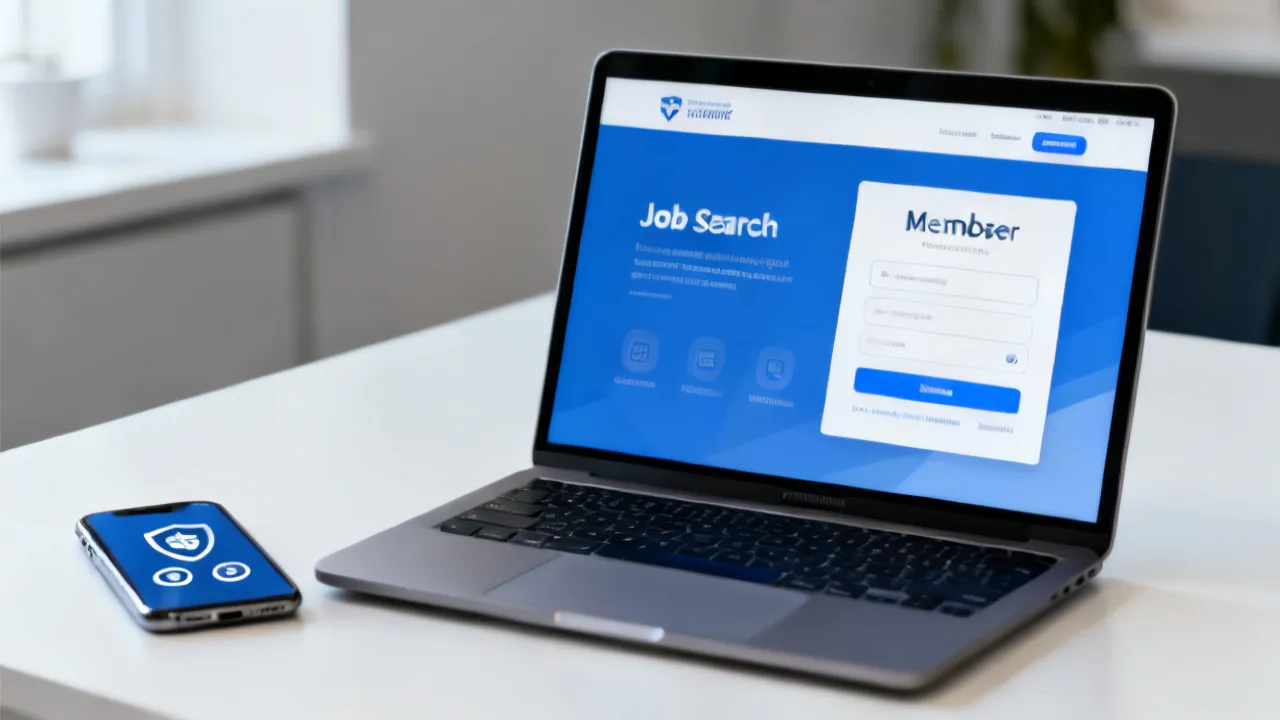
Doda マイページ ログインを行う際に最も重要なのは、検索結果やメール本文に表示された不確かなページではなく、Dodaの公式サイトを起点に会員ページへ進むことです。ログイン画面では、登録したメールアドレスやパスワードなど、会員登録時に設定した情報を入力します。入力後に画面が進まない場合は、単純な入力ミスだけでなく、ブラウザの状態、通信環境、登録情報の変更、サービス側のメンテナンスなど複数の可能性を切り分ける必要があります。
マイページへログインできると、応募した求人の状況、企業からのメッセージ、登録した職務経歴書や希望条件などを確認できます。転職活動では、応募先ごとの選考状況を把握し、企業からの連絡に適切なタイミングで対応することが重要です。そのため、ログイン操作は単なる入口ではなく、活動全体を管理するための基本的な習慣と考えるとよいでしょう。
要点
- Doda マイページ ログインは、公式サイトから会員ページへ進んで行う。
- メールアドレスとパスワードは、登録時の情報を正確に入力する。
- ログインできないときは、入力、ブラウザ、通信、アカウント状態の順に確認する。
- パスワードや認証情報を第三者へ伝えたり、共有端末に保存したりしない。
- 応募状況や企業からのメッセージは、定期的に確認して記録を整理する。
- ログインできた後も、登録情報と通知設定が現在の転職方針に合っているか見直す。
Dodaのマイページでできる主なこと
Dodaのマイページは、転職活動に必要な情報を一つの会員画面で扱うための機能です。利用できる項目や画面構成は、登録状況やサービスの更新によって変わる可能性がありますが、一般的には求人検索、求人への応募、応募履歴の確認、企業や担当者からの連絡確認、登録情報の編集などが中心になります。
職務経歴書やプロフィール情報を登録しておくと、応募時に入力する内容を整理しやすくなります。もっとも、登録情報を一度作成しただけで終わりにするのは適切ではありません。担当業務、役職、使用したツール、担当範囲、成果などに変更があった場合は、内容を見直すことで応募先に伝わる情報の一貫性を保ちやすくなります。
また、マイページは求人を保存する場所としてだけでなく、自分の転職活動を振り返るための管理画面としても活用できます。保存した求人を定期的に見返すと、自分がどのような職種や条件に関心を持っているのかが分かります。最初は幅広い求人を見ていたとしても、比較を重ねるうちに、勤務地、業務内容、働き方、年収、企業規模などの優先順位が明確になることがあります。
一方、サイトに表示される情報だけで転職の意思決定を完了させる必要はありません。求人票で分からない点や確認したい条件があれば、企業との面接や担当者との相談の場で質問します。マイページにある情報は判断材料の一部であり、内容を読み込み、自分の経験や希望と照らし合わせることが大切です。
求人検索と応募状況の管理
求人を探すときは、職種や勤務地、雇用形態、業界、経験条件などを組み合わせて検索します。ただし、検索条件を狭くしすぎると、適合する求人を見落とすことがあります。最初は希望条件を広めに設定し、検索結果を見ながら優先順位を調整すると、転職市場の傾向を把握しやすくなります。
たとえば、勤務地を自宅から近い地域だけに限定していた人が、求人を調べる中で一定の出社日数があるハイブリッド勤務も選択肢になると気づくことがあります。反対に、年収が高くても転勤の可能性や長時間の移動がある場合には、生活上の負担が大きくなるかもしれません。検索条件は固定されたものではなく、情報収集を進めながら現実的に調整するものと考えましょう。
応募後は、応募日、求人名、企業名、選考段階、次の対応期限を自分でも記録しておくと安心です。マイページ内の表示だけに頼らず、必要に応じて手元の管理表やカレンダーも併用すると、複数企業の選考が同時に進んだ場合でも混乱を抑えられます。
管理表を作る場合は、企業名、職種名、応募日、応募経路、担当者、面接予定日、結果、次の行動、質問事項などを記載します。応募先が増えたときに、同じ企業へ重複して応募することを避けやすくなり、面接前の準備も効率化できます。ただし、管理表には応募先の機密情報や不要な個人情報を過剰に記録しないようにし、保存場所の安全性にも注意してください。
メッセージと通知の確認
企業や転職支援担当者から届くメッセージは、選考日程や提出書類、面接方法などの重要な内容を含む場合があります。通知が届いたときは、送信者、対象求人、返信期限、必要な対応を確認してください。返信が必要な内容を見落とすと、選考スケジュールに影響する可能性があります。
通知の本文を読んだら、単に内容を確認しただけで終わらせず、「自分がいつまでに何をするか」を具体的に決めます。面接候補日の返信であれば、勤務予定や他社の選考日程を確認したうえで候補を出します。書類の提出であれば、ファイル形式、提出方法、締め切り時刻を確認します。質問への回答が必要な場合は、短く明確な文章を作り、送信前に宛先と対象求人を見直します。
一方で、通知が届いたからといって、すべての案内が自分の希望に合うとは限りません。求人の業務内容、勤務地、勤務時間、応募条件、選考方法を確認し、自分のキャリア方針に照らして判断することが大切です。件名や通知文だけで結論を出さず、マイページ内の詳細画面で情報を確かめましょう。
メール通知を受け取っても、メールだけで個人情報や認証情報を送信しないことが重要です。企業との連絡に必要な情報であっても、提出先や送信方法が正しいか確認します。不自然な添付ファイル、急な支払い要求、認証コードの要求がある場合は、通常の選考連絡とは異なる可能性があります。迷ったときは、メッセージ内のリンクではなく公式サイトや正式な問い合わせ窓口から確認します。
登録情報の編集
氏名、連絡先、希望勤務地、職種、年収に関する希望など、会員情報に変更が生じた場合は、登録内容を確認します。転職活動中に電話番号やメールアドレスを変更した場合、古い情報が残っていると企業や担当者からの連絡を受け取れないことがあります。
職務経歴の更新では、業務を羅列するだけでなく、どのような課題に対して何を行い、どのような役割を担ったかを明確にすると、内容の確認がしやすくなります。実績を記載する場合は、社内規程や秘密保持義務に注意し、顧客名、非公開の数値、個人情報などを不用意に含めないようにします。
登録情報を編集した後は、保存が完了したかを確認します。入力途中で別の画面へ移動すると、変更内容が反映されない可能性があります。保存後に再度プロフィールを開き、誤字、日付、会社名、役職、資格名、希望条件などを確認しておくと安心です。
Doda マイページ ログインの基本手順
画面の名称や配置は、端末やサービスの更新により変わることがあります。以下は一般的な手順です。実際の操作では、表示される案内を優先してください。
-
公式サイトを開く
ブラウザでDodaの公式サイトを開き、会員向けページやログインの案内を選択します。検索広告や第三者が作成した案内ページを経由する場合は、ドメインやページの安全性を確認してください。
最も安全な方法の一つは、初回に公式サイトのアドレスを自分で確認したうえで、ブラウザのブックマークへ登録しておくことです。次回からは検索結果を毎回選ぶ必要がなくなり、似た名称のページや広告ページへ誤って移動する可能性を減らせます。
-
ログイン画面を確認する
ログイン画面で、サービス名、ページの表示、通信が暗号化されていることを確認します。アドレスバーの表示だけで安全性を断定することはできませんが、見慣れないドメインや不自然な入力要求がある場合は、そこで操作を止めます。
ログイン画面で、通常は求められない情報を入力するよう求められた場合は、慎重に対応します。パスワード、認証コード、本人確認情報などを入力する前に、公式サイトのトップページから同じ画面へたどり着けるか確認する方法もあります。
-
登録情報を入力する
会員登録時のメールアドレスやパスワードを入力します。大文字と小文字、数字、記号、全角と半角の違いを確認してください。ブラウザの自動入力を使う場合も、表示されたアカウントが正しいか確認します。
コピーして貼り付ける場合は、末尾に空白や改行が混ざっていないか注意します。スマートフォンでは、入力欄を長押しして貼り付けた際に意図しない文字が入ることがあります。パスワード表示ボタンがある場合は、一時的に表示して入力内容を確認し、確認後は再び非表示にします。
-
入力内容を送信する
入力内容を見直してからログイン操作を行います。共有端末や職場の端末では、パスワードを保存する設定を避け、作業後はログアウトしてください。
ログインボタンを連続して押すと、通信が重複したり、誤入力による制限が発生したりする可能性があります。ボタンを押した後は、画面が切り替わるまで少し待ちます。長時間変化がない場合は、別のタブで何度も操作するのではなく、通信状態とサービス状況を確認します。
-
マイページの状態を確認する
ログイン後は、氏名や登録メールアドレスなど、自分のアカウントであることを確認します。応募状況、通知、登録情報に不審な変更がないかを定期的に確認することも、アカウント管理の一部です。
前回の利用から時間が空いている場合は、通知設定、希望条件、連絡先、プロフィールの内容を一度に確認します。ログインできたことだけで安心せず、現在の転職活動に必要な情報が正しく表示されているかを確認することが大切です。
ログインできない場合の原因と対処法
ログイン障害への対応では、何度も同じ情報を入力するより、原因を順番に確認するほうが効率的です。以下では、発生しやすい状況を整理します。画面に表示されたエラーメッセージは、問題を判断する重要な手がかりになるため、慌てて閉じずに内容を読み取ってください。
メールアドレスやパスワードの入力ミス
最初に確認したいのは、入力文字の誤りです。メールアドレスの前後に空白が入っていないか、キーボードの入力モードが変わっていないか、パスワードの大文字と小文字が一致しているかを確認します。スマートフォンでは、予測変換によって意図しない文字が入力されることもあります。
複数のメールアドレスを使い分けている人は、Dodaの会員登録に使用したアドレスを確認してください。転職活動用、個人用、仕事用などのアドレスを混同すると、パスワードが正しくてもログインできないことがあります。過去にメールアドレスを変更した場合は、登録時期や受信履歴を手がかりにします。
入力したパスワードが見えない場合は、キーボードのCaps LockやNum Lockの状態を確認します。パスワード管理ツールから貼り付ける場合も、古いパスワードが保存されていないか確認してください。自動入力が失敗しているときは、保存情報を無理に編集するより、公式の再設定手続きを使うほうが安全な場合があります。
パスワードを忘れた場合
パスワードを思い出せない場合は、ログイン画面に表示されるパスワード再設定の案内を利用します。画面の指示に従って登録メールアドレスを入力し、届いた案内に沿って新しいパスワードを設定します。
新しいパスワードは、以前のものと異なる、他のサービスで使用していない、第三者に推測されにくい文字列にします。名前、誕生日、電話番号、ペットの名前、会社名など、公開情報から推測できる内容は避けます。覚えやすさが必要な場合でも、複数の単語や記号を組み合わせるなど、単純な短い文字列にしないことが重要です。
再設定メールが届かない場合は、迷惑メールフォルダー、受信拒否設定、ドメイン指定、メールボックスの容量を確認します。短時間に何度も再送信すると、どの案内が最新なのか分かりにくくなることがあります。一定時間待ってから、最新の案内を使って手続きを行うとよいでしょう。
再設定用のメールや認証コードを他人へ転送してはいけません。サポート担当者を名乗る相手からコードを尋ねられても、公式の案内でない限り応じないことが基本です。正規の手続きであっても、認証情報を第三者に共有する必要はありません。
登録メールアドレスが分からない場合
登録に使ったメールアドレスが分からないときは、受信箱でDodaに関連する過去のメールを検索します。検索結果に複数のアドレスからの受信履歴がある場合は、応募時期や登録内容を確認し、どのアドレスが会員登録に使われた可能性が高いか整理します。
古いメールアドレスを現在利用できない場合や、メールサービスを解約している場合は、無理に何度も試すのではなく、公式のサポート窓口で案内を確認します。本人確認に必要な情報を求められることがありますが、パスワードや認証コードを伝えるよう要求された場合は、正当な窓口かどうかを再確認してください。
アカウントがロックされたように見える場合
誤ったパスワードを繰り返し入力すると、安全対策によって一時的に操作が制限されることがあります。表示されたメッセージを読み、時間を置く必要があるのか、パスワード再設定が必要なのかを確認してください。自己判断で何度も試行を続けると、状況が複雑になる可能性があります。
ロックのような表示が出た場合は、入力情報を一度整理し、登録メールアドレスが正しいかを確認します。別の端末から試す前に、公式サイトの障害情報やメンテナンス情報を確認することも有効です。アカウントが不正利用された可能性がある場合は、パスワード変更と公式サポートへの相談を優先します。
ブラウザやアプリの問題
ブラウザに保存された古い情報やCookie、キャッシュが原因で、ログイン後に画面が正しく表示されない場合があります。まずページを再読み込みし、改善しなければブラウザを再起動します。それでも直らないときは、別の公式対応ブラウザや最新版のアプリで試します。
ブラウザを変更して問題が解消した場合、元のブラウザに保存されたデータや拡張機能が影響していた可能性があります。不要な拡張機能を無効にし、ブラウザを更新します。ただし、履歴やCookieを削除すると他のサービスからもログアウトされることがあるため、必要な情報や設定を確認してから実施してください。
アプリを利用している場合は、公式ストアに表示された提供元が正しいか確認します。名称やロゴが似た非公式アプリに、メールアドレスやパスワードを入力しないでください。アプリの更新や再インストールを行う場合も、ログイン情報を安全に管理し、バックアップや端末の保護設定を確認します。
通信環境やサービス状況
Wi-Fiやモバイル通信が不安定な場合、ログインボタンを押しても処理が完了しないことがあります。通信状態を確認し、別の安全なネットワークで再試行してください。駅、飲食店、宿泊施設などの公衆Wi-Fiを使う場合は、入力情報の保護に注意し、可能なら自分が管理できる通信環境を選びます。
サービス側のメンテナンスや一時的な障害が発生している場合は、利用者側で直ちに解決できません。公式のお知らせやサポート案内を確認し、時間を置いて再度試します。障害情報が見当たらない場合でも、発生日時、端末、ブラウザ、画面に表示された文言を記録しておくと、問い合わせ時に状況を伝えやすくなります。
通信状態を確認するときは、単にWi-Fiの接続表示を見るだけでなく、別の安全なサイトが正常に開くか、動画や画像以外のページも表示できるかを確認します。公共ネットワークでは、接続時に利用規約への同意が必要な場合があります。ログイン画面が表示されないからといって、何度も更新を繰り返すのではなく、通信を切り替えて一度だけ再試行します。
ログイン時に確認したいセキュリティ対策
転職サイトには、連絡先、職歴、希望条件、応募履歴など、慎重に扱うべき情報が保存されます。ログイン情報を守るためには、特別な知識よりも、日常的な運用を安定させることが重要です。転職活動では在職中にサービスを利用する人も多いため、現在の勤務先に活動内容を知られたくない場合は、端末、通知、メールの表示にも注意します。
公式サイトを起点にする
検索エンジンで「Doda マイページ ログイン」と検索すると、複数の案内が表示される場合があります。検索結果の上位にあることだけを理由に、ページの安全性や正当性を判断してはいけません。公式サイトをブックマークし、そこからログイン画面へ進む方法が、入力先を間違えにくい手段です。
メールやショートメッセージに含まれるログイン案内についても慎重に扱います。緊急対応を促す、認証情報の入力を急がせる、個人情報を再度要求する、といった不自然な内容がある場合は、メッセージ内のボタンを押さず、公式サイトを直接開いて確認してください。
URLの文字列が正規サイトに似ていても、文字の置き換えや余分な記号が使われていることがあります。短縮URLや転送URLは、移動先を確認しにくいため、ログインには使用しないほうが安全です。ブラウザに警告が表示された場合は、警告を無視して進まず、ページを閉じます。
パスワードを使い回さない
他のサービスと同じパスワードを使うと、別のサービスから情報が流出した際に、Dodaのアカウントまで不正利用されるリスクが高まります。サービスごとに異なるパスワードを設定し、推測されやすい誕生日、電話番号、勤務先名などは避けます。
パスワード管理ツールを使う場合は、提供元、端末の保護、マスターパスワードの管理方法を確認します。ブラウザへの保存機能を使う場合も、端末自体に画面ロックや生体認証を設定し、他人が端末を操作できない状態を保つことが重要です。
共有端末では必ずログアウトする
家族の端末、職場の共用パソコン、図書館やコワーキングスペースの端末などでは、ログイン情報や閲覧履歴が残る可能性があります。作業後はログアウトし、パスワード保存の選択を避けます。ダウンロードした応募書類や職務経歴書が端末に残っていないかも確認してください。
ブラウザを閉じるだけでは、ログイン状態が維持されることがあります。共有端末では、マイページ内のログアウト操作を行い、保存されたファイル、ダウンロードフォルダー、印刷履歴、ブラウザの自動入力も確認します。職場のパソコンを使う場合は、会社の情報管理規程に反しないかを確認し、可能なら個人所有の端末を使用します。
不審な動きを見つけた場合
身に覚えのない応募、登録情報の変更、見覚えのない通知などがあれば、パスワードを変更し、公式のサポート窓口へ相談します。問い合わせの際は、パスワードそのものや認証コードを伝えず、発生日時と画面表示を説明します。
不審な動きに気づいた後は、同じパスワードを使っている他のサービスも確認します。メールアカウントが不正利用されていると、パスワード再設定の案内を第三者に見られる可能性があります。メールアカウントのパスワード変更、二段階認証の設定、端末のウイルス対策などを必要に応じて実施します。
スマートフォンとパソコンでの使い分け
スマートフォンは通知の確認や求人の閲覧に向いています。移動中に企業からの連絡を確認できる一方、長い職務経歴書の編集や応募内容の最終確認には、画面の大きいパソコンのほうが適している場合があります。
スマートフォンでログインするときは、端末の画面ロックを設定し、OSやアプリを最新の状態に保ちます。紛失時に第三者が操作できないよう、端末の位置検索や遠隔ロックなど、端末メーカーが提供する保護機能も確認しておくとよいでしょう。
スマートフォンの通知には、企業名や求人名の一部が表示されることがあります。周囲の人に転職活動を知られたくない場合は、ロック画面に通知内容を表示しない設定を検討します。メールアプリの通知も同様に、送信者名や本文の表示範囲を確認しておくと安心です。
パソコンでは、ブラウザのタブを多数開いたままにせず、ログイン中のページを放置しないことが大切です。カフェなどで画面を開く場合は、周囲から入力内容を見られないよう注意します。転職活動を勤務先の端末や通信環境で行う場合は、社内規程にも従ってください。
職務経歴書を編集するときは、ファイル名にも注意します。氏名や応募先が入ったファイルをデスクトップへ保存したままにすると、他人から見られる可能性があります。作成後は安全な保存場所へ移し、不要な一時ファイルや古い版を整理します。
マイページを活用した転職活動の進め方
ログインできる状態を維持するだけでは、転職活動の成果には直結しません。マイページに登録した情報を、応募先に合わせて見直すことが重要です。ここでは、転職支援の実務で重視される手順を紹介します。
第一段階:転職の軸を整理する
まず、転職で実現したいことを言語化します。職種、業界、勤務地、働き方、役割、学習機会、待遇などを挙げたうえで、譲れない条件と調整できる条件を分けます。条件をすべて必須にすると求人の選択肢が狭くなり、反対に何でも受け入れると応募後のミスマッチにつながります。
転職の軸を整理するときは、現在の不満だけでなく、次の職場で得たい経験にも目を向けます。たとえば、残業を減らしたいという希望がある場合でも、単に勤務時間を短くしたいのか、業務量を調整したいのか、裁量を持って効率化したいのかによって、探すべき求人は変わります。
条件は「必須」「できれば満たしたい」「あれば望ましい」の三段階に分けると比較しやすくなります。家族の事情、通勤時間、健康上の制約、将来の学習計画なども、必要に応じて判断基準へ含めます。すべての条件を公開プロフィールへ記載する必要はありませんが、自分の中で優先順位を明確にしておくことが重要です。
第二段階:プロフィールを整える
職務経歴書では、担当した業務だけでなく、責任範囲や工夫した点を示します。たとえば「営業を担当」と書くより、「既存顧客を中心に提案活動と導入後のフォローを担当し、社内の技術部門と調整した」と記載したほうが、役割を具体的に把握できます。
実績を記載するときは、結果だけでなく、その結果につながった行動も説明します。「売上を伸ばした」という表現だけでは、本人の貢献範囲が分かりにくいことがあります。「顧客の利用状況を分析し、提案内容を見直した」「営業担当と開発担当の情報共有方法を変更した」など、事実として説明できる過程を加えると、能力を伝えやすくなります。
数値を使用する場合は、期間、対象範囲、算出方法が不明確にならないようにします。会社の機密情報や、個人を特定できる情報を含めないことも欠かせません。実績を強調しすぎるのではなく、事実に基づいて説明できる範囲でまとめます。
ブランクや転職回数がある場合も、必要以上に隠そうとするのではなく、面接で説明できるように時系列を整理します。資格取得、家族の事情、体調管理、学習期間など、説明できる事情がある場合は、応募先に応じて簡潔に伝えます。登録情報と面接での説明が大きく食い違うと、採用担当者が確認を必要とするため、記載内容には一貫性を持たせます。
第三段階:求人を比較する
求人票を読む際は、職種名だけで判断しないことが大切です。同じ職種名でも、企業によって担当範囲、評価制度、顧客層、チーム構成、使用ツールが異なります。仕事内容、必須条件、歓迎条件、勤務地、勤務時間、選考方法などを確認し、自分の経験との接点を整理します。
比較するときは、求人情報を一件ずつ読むだけでなく、複数の求人を同じ項目で並べます。業務内容、入社後の期待、チームの規模、顧客との関わり方、研修の有無、働き方、選考期間などを表にすると、表面的な条件以外の違いが見えやすくなります。
| 確認項目 | 見るポイント | 判断時の注意 |
|---|---|---|
| 仕事内容 | 担当業務、責任範囲、顧客や社内関係者 | 職種名だけで業務内容を推測しない |
| 応募条件 | 必須経験、資格、知識、経験年数 | 必須条件と歓迎条件を区別する |
| 勤務地 | 勤務場所、転勤の可能性、出社頻度 | 求人票の記載と面接時の説明を確認する |
| 選考方法 | 書類、面接、適性検査、提出書類 | 期限と準備内容を自分の予定に反映する |
| 連絡方法 | メール、電話、マイページ内のメッセージ | 通知を見落とさないよう確認頻度を決める |
| 雇用条件 | 雇用形態、給与、勤務時間、休日、試用期間 | 求人票だけでなく面接や正式な条件通知も確認する |
第四段階:応募後の記録を残す
応募後は、求人名と企業名が分かる形で記録します。応募先が増えると、どの企業にどの職務経歴書を提出したか、面接で何を説明したかが曖昧になりやすくなります。選考段階ごとに質問事項や回答内容を整理しておくと、次の面接準備にも役立ちます。
応募時に保存した求人情報が後から変更される可能性も考え、重要な条件は自分の管理表へ転記しておきます。画面を保存する場合は、個人情報や企業の非公開情報が第三者に見られないよう管理します。選考が終了した後は、不要になったデータを削除し、必要な記録だけを残します。
第五段階:通知を定期的に確認する
通知の確認は、毎日必ず行わなければならないという意味ではありません。自分の応募状況と活動量に応じて、確認する時間帯を決めることが実務的です。返信期限がある連絡については、受信後にカレンダーへ登録するなど、見落としを防ぐ仕組みを作ります。
在職中で日中にスマートフォンを確認できない場合は、昼休みや帰宅後など、無理なく続けられる確認時間を設定します。通知が多すぎて重要な連絡を見落とす場合は、配信設定や求人検索条件を見直します。通知の量を減らすことは、転職活動を止めることではなく、必要な情報へ集中するための整理です。
ログイン後に見直すべき登録情報
転職活動の途中では、当初の希望条件が変わることがあります。求人を調べる中で、勤務地より仕事内容を重視するようになったり、管理職候補ではなく専門職を目指す方向へ考えが変わったりすることもあります。マイページの希望条件が現在の考えと一致しているか、定期的に確認してください。
- 連絡先:現在利用しているメールアドレスと電話番号か。
- 職務経歴:直近の担当業務や役職が反映されているか。
- 保有資格:取得日や更新状況に誤りがないか。
- 希望職種:経験と今後の方向性に合っているか。
- 希望勤務地:通勤可能範囲や転居の可能性と整合しているか。
- 希望条件:優先順位が現在の転職方針と一致しているか。
- 就業状況:現在の勤務状況や転職希望時期が実態と合っているか。
希望年収などの条件は、単独の数字だけでなく、現在の役割、経験、転職先で期待される業務との関係で考えます。市場の水準は職種、地域、経験、企業規模によって異なるため、単純な平均値だけで判断するのは適切ではありません。企業の求人情報や、公的機関、業界団体の資料など、出所が明確な情報を組み合わせて検討します。
登録情報を詳しく書くほど有利になるとは限りません。応募先と関係の薄い情報を増やすと、重要な経験が埋もれることがあります。採用担当者が短時間で経歴の要点を理解できるように、最近の経験、応募職種と関係の深い能力、再現性のある成果を中心に整理します。
転職活動における情報の読み解き方
求人情報は、企業が求める人材像を理解するための重要な資料です。ただし、求人票だけで職場環境や入社後のすべてを判断することはできません。仕事内容に関する説明が抽象的な場合は、面接で具体的な業務範囲、チーム構成、入社後の期待、評価方法などを確認します。
業界の成長性や雇用動向を調べる際には、厚生労働省の職業情報、ハローワークの公表資料、総務省統計局の労働関連統計、各業界団体の公開レポートなど、出典が明記された資料を優先します。個人ブログやSNSの投稿は参考になることもありますが、特定の体験を業界全体の事実として扱わないよう注意が必要です。
特に年収、残業時間、在宅勤務の頻度、昇進の速さなどは、同じ企業内でも職種や配属先によって異なる場合があります。数字や印象だけで判断せず、求人票、面接での説明、公開情報の内容に矛盾がないか確認すると、判断の精度を高められます。
「未経験歓迎」「若手活躍中」「裁量が大きい」「アットホーム」などの表現は、応募のきっかけになりますが、具体的な意味は企業によって異なります。面接では、未経験者向けの研修期間、活躍している人の役割、裁量の範囲、チーム内の意思決定方法など、抽象的な表現を具体化する質問を用意します。
給与についても、表示されている金額が基本給だけなのか、固定残業代や手当を含むのか、賞与や成果報酬を含む想定なのかを確認します。正式な条件は、採用選考の進行に応じて提示される書面や公式な案内で確認し、求人票の数字だけで最終判断しないことが大切です。
専門家の視点:ログイン操作をキャリア管理につなげる
転職支援の実務では、ログインできるかどうかよりも、ログイン後に情報をどう扱うかが結果を左右します。マイページは求人を保存する場所であると同時に、自分のキャリア情報を定期的に点検する場所です。プロフィールを更新するたびに、経験の棚卸し、応募先との適合性、面接で伝える内容を見直せます。
経験の棚卸しでは、過去の業務を「作業」「役割」「成果」「再現できる能力」の四つに分けて整理します。作業は日々行った具体的な仕事、役割はチーム内で担った責任、成果は事実として説明できる変化、再現できる能力は次の職場でも活用できる知識や行動です。この整理により、職務経歴書の内容が求人の要件と結びつきやすくなります。
たとえば、事務職であれば、単に「データ入力を担当した」と記載するのではなく、入力対象、処理量、確認方法、改善した点、関係部署との調整内容を整理します。販売職であれば、接客、在庫管理、売場づくり、スタッフ教育、売上管理などのうち、どの役割を中心に担ったかを説明します。技術職であれば、使用した言語やツールだけでなく、担当工程、開発規模、課題への対応方法、チーム内での役割を示します。
また、応募数を増やすことだけを目標にすると、一件ごとの準備が浅くなることがあります。応募前に求人の必須条件を確認し、自分の経験から説明できる要素を三つ程度選びます。面接では、その要素を具体的な事例として説明し、入社後にどのように活用できるかを述べると、経験と求人の接点を示しやすくなります。
選考結果が不採用だった場合も、活動の記録を見直すことで改善点が見つかることがあります。応募条件との適合性が低かったのか、書類で経験が十分に伝わらなかったのか、面接で志望理由が曖昧だったのかを振り返ります。結果だけで自分の能力を判断せず、次の応募で修正できる要素を具体化することが大切です。
企業との連絡で注意したいマナー
マイページ内のメッセージに返信するときは、相手が内容をすぐ理解できるよう、件名や本文を簡潔にまとめます。冒頭で宛名と自分の名前を示し、要件を明確にしたうえで、必要な日付や時間を箇条書きにすると読みやすくなります。送信前には、企業名や求人名を取り違えていないか確認してください。
面接候補日を提示する場合は、複数の候補を出し、曜日や時間帯を明記します。返信が遅れた場合は、簡潔にお詫びを述べたうえで、現在対応できる候補を提示します。連絡が難しい時間帯や電話に出られない時間がある場合は、早めに伝えておくと行き違いを防げます。
企業からの連絡に対して、すぐに回答できない質問がある場合は、放置せず、確認に時間が必要であることを返信します。回答期限が示されている場合は、その期限を守ることを優先します。分からない内容を推測で回答するより、確認したい点を明確にして問い合わせるほうが、誤解を減らせます。
担当者とのやり取りでは、転職理由や希望条件を正直に伝えることが重要ですが、現在の勤務先や前職の機密情報を不用意に共有してはいけません。社内の顧客名、取引条件、製品開発の詳細、個人を特定できる情報などは、職務経歴の説明に必要な範囲へとどめます。
応募書類をマイページで管理するときのポイント
職務経歴書、履歴書、ポートフォリオなどを登録または提出する場合は、ファイルの内容だけでなく、ファイル名や更新日も確認します。「履歴書_最新版」とだけ保存すると複数の版を区別しにくいため、作成日や用途を含める方法があります。ただし、ファイル名に不要な個人情報を含めないようにします。
応募先ごとに内容を調整する場合は、どの企業へどの版を提出したか記録します。自己PRの一部を求人に合わせて変更した場合、面接で提出内容と異なる説明をしないよう、手元に控えを残しておきます。更新版を作成した後も、以前提出した書類が自動的に差し替わるのか、提出済みの内容はそのままなのか、サービス上の表示を確認します。
文書を作成した後は、誤字脱字、日付の矛盾、職歴の空白、資格名、会社名、連絡先を確認します。第三者に読んでもらうと、本人が気づきにくい分かりにくい表現を発見できます。個人情報を含む書類を共有する場合は、送信先と保存場所を限定し、不要になったコピーを削除します。
ログインできないときに避けたい行動
- 検索結果の複数ページで、同じメールアドレスとパスワードを繰り返し入力する。
- 不審なメールに返信し、パスワードや認証コードを送る。
- エラーメッセージを確認せず、何度もログインボタンを押す。
- 出所の分からないアプリやブラウザ拡張機能をインストールする。
- サポートを装うSNSアカウントへ会員情報を公開する。
- 共有端末にログイン情報や応募書類を残したままにする。
問題が起きたときは、焦って近道を探すより、公式の案内を確認することが安全です。検索結果には、ログイン方法を説明する第三者の記事も表示されますが、画面の仕様変更によって内容が古くなっている可能性があります。操作の最終的な基準は、現在表示されている公式ページと公式サポートの案内に置きます。
退会や利用停止を検討する場合の注意
転職活動を終了した、別のサービスに一本化した、登録情報を整理したいなどの理由で、アカウントの退会や利用停止を検討することがあります。手続きを進める前に、選考中の企業、提出済みの書類、必要な連絡履歴を確認してください。退会後に一部の情報へアクセスできなくなる可能性があるため、必要な記録は自分で整理しておきます。
退会や登録情報の削除に関する具体的な条件は、Dodaの公式案内や利用規約、画面に表示される説明を確認してください。しばらく使わない場合も、アカウントを残すかどうか、通知設定をどうするかを自分の状況に応じて判断します。不要な通知を減らしたい場合は、配信設定の確認が適切な方法です。
内定を承諾した後に退会を考える場合は、入社日、必要書類、企業との連絡方法を確認し、転職活動に関する記録を保存しておきます。複数の企業の選考が残っている場合は、退会前に各企業へ必要な連絡を行います。利用を停止するかどうか迷う場合は、今後も求人情報やキャリア相談を利用する可能性を考え、通知設定の変更だけで対応できるか確認します。
トラブル時に準備しておく情報
サポートへ問い合わせる必要が生じた場合は、次の情報を整理しておくと、状況を伝えやすくなります。
- 問題が発生した日時
- 使用した端末とOS
- 使用したブラウザまたはアプリ
- ログインを試した手順
- 画面に表示されたエラーメッセージ
- 登録メールアドレスの一部または問い合わせに必要な会員情報
- 通信環境の種類と、別の通信環境で試した結果
- パスワード再設定を試したかどうか
スクリーンショットを送る場合は、パスワード、認証コード、住所、電話番号などの不要な個人情報が写っていないか確認します。サポート窓口の案内に従い、指定された方法で情報を提出してください。SNS上でアカウントの詳細を公開して相談することは、情報漏えいにつながるため避けるべきです。
問い合わせ文には、「いつから」「何をしたときに」「どの画面で」「どのような表示が出たか」を順番に記載します。「ログインできない」だけでは原因の特定が難しいため、利用環境と再現手順をできるだけ具体的に説明します。ただし、パスワードそのもの、認証コード、秘密の質問への回答などは記載しません。
利用前後のチェックリスト
| タイミング | 確認内容 |
|---|---|
| ログイン前 | 公式サイトからアクセスしているか、登録メールアドレスが正しいか |
| 入力時 | 全角・半角、大文字・小文字、空白の有無に誤りがないか |
| ログイン直後 | 自分のアカウントか、通知や登録情報に不審な変更がないか |
| 応募前 | 仕事内容、必須条件、勤務地、選考方法を確認したか |
| 応募後 | 応募先、選考段階、返信期限、提出書類を記録したか |
| 利用終了後 | 共有端末からログアウトし、ダウンロードファイルを整理したか |
よくある質問
Q1. Doda マイページ ログインには何が必要ですか?
A. 一般的には、会員登録時に設定したメールアドレスやパスワードが必要です。画面によって追加の認証や確認が求められる場合は、その案内に従います。登録時のメールアドレスが分からない場合は、過去にDodaから届いた案内メールを確認し、見つからなければ公式サポートの手順を利用してください。
Q2. パスワードを忘れたときはどうすればよいですか?
A. ログイン画面のパスワード再設定案内を利用します。登録メールアドレスを入力し、届いたメールの指示に従って設定を進めます。メールが届かないときは、迷惑メールフォルダー、受信設定、入力したアドレスの誤りを確認してください。
Q3. 再設定メールが届きません。
A. まず入力したメールアドレスが登録時のものか確認します。次に、迷惑メールフォルダーや受信拒否設定、ドメイン指定、メールボックスの容量を確認します。それでも解決しない場合は、公式の問い合わせ窓口を利用し、パスワードや認証コードは伝えないでください。
Q4. スマートフォンからログインできますか?
A. 対応状況は端末やサービスの仕様によって異なりますが、スマートフォンのブラウザや公式に案内されたアプリから利用できる場合があります。画面が正しく表示されないときは、OSやアプリを更新し、通信環境を確認してください。非公式アプリへのログイン情報入力は避けます。
Q5. 企業からの連絡はどこで確認できますか?
A. マイページ内のメッセージや登録メールアドレス宛の通知など、サービス上で指定されている場所を確認します。通知方法は登録状況や設定によって異なる可能性があるため、ログイン後の案内を確認してください。応募中は、企業名、求人名、返信期限を確認する習慣をつけると安心です。
Q6. 職務経歴書は一度登録すれば十分ですか?
A. いいえ。新しい業務経験、資格、役職、実績などが増えた場合は更新したほうがよいでしょう。ただし、応募先に提出済みの内容と更新後の内容が大きく異なる場合は、面接で経緯を説明できるよう整理しておきます。機密情報や個人情報を含めないことも重要です。
Q7. ログイン情報をブラウザに保存してもよいですか?
A. 自分だけが使用し、端末の画面ロックなどを適切に設定している端末であれば、利便性を考えて保存機能を使う選択肢はあります。ただし、共有端末や職場の共用端末では保存を避けてください。端末を紛失した場合に備え、端末の保護機能も確認します。
Q8. ログイン後に身に覚えのない変更がありました。
A. 不審な応募、登録情報の変更、見覚えのないメッセージなどがある場合は、パスワードを変更し、公式サポートへ相談します。問い合わせの際に、パスワードや認証コードを伝えないでください。利用した端末の安全性も確認し、必要に応じて端末のセキュリティ対策を実施します。
Q9. 公衆Wi-Fiからログインしても問題ありませんか?
A. 公衆Wi-Fiは通信環境や管理状況を自分で確認しにくいため、個人情報を入力する場面では慎重な判断が必要です。可能であれば、自分が管理できる通信環境を使用し、ブラウザの警告が表示された場合は操作を中止します。作業後は必ずログアウトしてください。
Q10. 退会すると応募履歴は確認できますか?
A. 退会後の情報の扱いは、サービスの規約や手続き画面に表示される条件によって異なります。退会前に選考中の求人、連絡履歴、提出書類などを確認し、必要な記録を整理してください。具体的な扱いは公式案内を確認することが確実です。
Q11. ログイン画面が表示されず、白い画面になります。
A. ページを再読み込みし、ブラウザやアプリを再起動します。改善しない場合は、公式対応環境かどうか、通信状態、サービス側の障害やメンテナンス情報を確認します。ブラウザのキャッシュやCookieが影響している場合もありますが、削除すると他サービスのログイン状態が変わる可能性があるため、手順を確認してから実施します。
Q12. ログインはできますが、応募履歴が表示されません。
A. 別のメールアドレスで登録したアカウントに入っていないか、画面の表示条件や応募経路が異なっていないか確認します。画面更新、ブラウザ変更、通信環境の確認を行っても改善しない場合は、応募した日時や求人名を整理して公式サポートへ問い合わせます。
Q13. 転職活動をしていることを勤務先に知られたくありません。
A. 共用端末や社内メールを使わず、個人で管理できる端末と連絡先を使用します。スマートフォンのロック画面、メール通知、ブラウザ履歴、ダウンロードファイルにも注意してください。勤務時間中の利用や社内ネットワークの使用については、勤務先の規程を守ります。
Q14. 保存した求人が多くなり、管理できません。
A. 保存した求人を定期的に見直し、応募の可能性が低いもの、募集終了したもの、条件が合わなくなったものを整理します。興味の度合いを高・中・低のように分類し、比較したい求人にはメモを残します。保存数を増やすことより、応募判断に役立つ情報を整理することを優先します。
まとめ
Doda マイページ ログインは、求人を探すためだけの操作ではなく、応募状況、企業からの連絡、職務経歴、希望条件を一体的に管理するための基本手順です。公式サイトを起点にアクセスし、登録情報を正確に入力してもログインできない場合は、入力ミス、再設定、ブラウザ、通信環境、サービス状況の順に確認すると原因を整理しやすくなります。
ログイン後は、求人の条件を丁寧に読み、応募先ごとの記録を残し、職務経歴書や連絡先を最新の状態に保ちます。さらに、パスワードの使い回しを避け、共有端末からログアウトし、不審な通知には直接反応しないことが安全な利用につながります。転職活動の目的と優先条件を定期的に見直しながら、マイページを情報管理とキャリア形成のための実務的な道具として活用しましょう。
ログインに関する画面や機能は、サービスの更新、利用する端末、会員登録の状況によって変わる可能性があります。具体的なボタン名や手続きの条件が異なる場合は、現在表示されているDodaの公式案内、利用規約、サポート窓口の説明を優先してください。正しい入口から安全にアクセスし、必要な情報を整理して使うことが、落ち着いた転職活動の土台になります。