Doda マイページ ログインの手順と注意点
本記事では、Doda マイページ ログインの基本手順、ログインできない場合の確認ポイント、登録情報やセキュリティを守るための実務的な対応を整理します。Dodaのマイページは、求人検索、応募状況の確認、企業や担当者からの連絡、登録情報の管理などを行う会員向け画面です。利用環境や登録方法によって表示や認証手順が異なることがあるため、公式サイトの案内を基準に、焦らず原因を切り分けることが重要です。
Doda マイページ ログインで最初に確認すべきこと
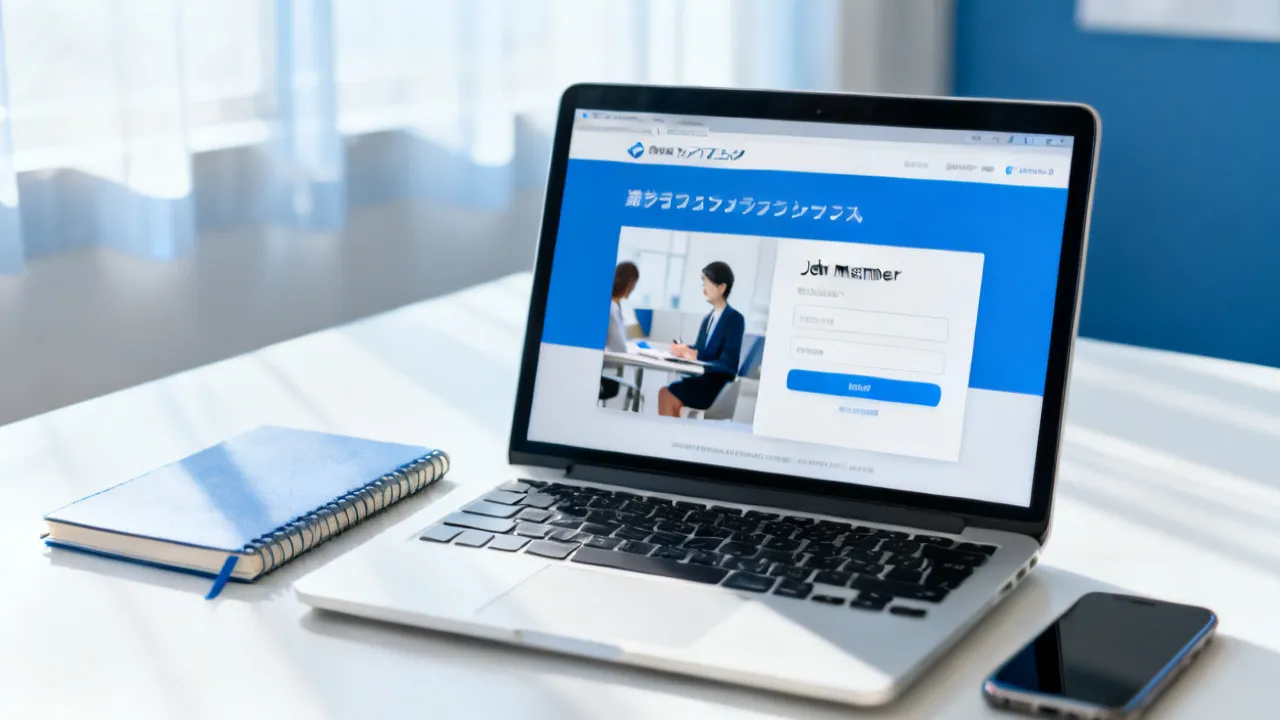
Doda マイページ ログインを行うと、会員向けの求人情報、応募履歴、選考に関する連絡、職務経歴書などの登録情報を確認・管理できます。転職活動では、求人を見つけることだけでなく、応募後の対応を期限内に進めることが重要です。企業から届いた面接案内への返信、追加書類の提出、担当者との日程調整などを見落とすと、選考の進行に影響する可能性があります。そのため、ログイン画面を探す際は検索結果の広告や第三者サイトを経由するのではなく、Dodaの公式サイトから会員向けページへ進む方法が基本となります。
ログイン前には、登録に使用したメールアドレス、設定したパスワード、入力モードを確認します。大文字・小文字、半角・全角、不要な空白、ブラウザの自動入力による古い情報は、認証エラーの典型的な原因です。特にスマートフォンでは、予測変換によってメールアドレスの末尾が変わったり、パスワード欄に以前使った情報が自動入力されたりすることがあります。入力後は、表示内容を一度確認してから送信すると、不要なエラーを減らせます。
パスワードを何度も推測して入力すると、アカウント保護のため一時的な制限がかかる可能性があります。心当たりがない場合は、連続入力を避け、公式の再設定手続きに切り替えるのが安全です。ログインできない状態が続くと焦りやすくなりますが、検索結果に表示された非公式の問い合わせ先へ連絡したり、SNS上で認証情報を相談したりすることは避けてください。
専門家の視点では、Doda マイページ ログインは単なる入口ではありません。登録情報を正確に維持し、応募先との連絡を管理し、選考の進捗を把握するための業務管理に近い役割を持ちます。ログイン後に何を見るかをあらかじめ決めておくと、転職活動の抜け漏れを抑えやすくなります。求人を保存するだけで満足せず、応募後の連絡、必要な手続き、提出書類の内容まで一連の流れとして管理することが大切です。
ログイン前に準備しておくもの
スムーズにログインするためには、画面を開いてから情報を探すのではなく、必要なものを先に整理しておくと便利です。基本的に必要となるのは、会員登録時のメールアドレスとパスワードです。登録時期が古い場合や、転職活動の途中でメールアドレスを変更した場合は、現在の連絡先と登録時の情報が異なる可能性があるため注意します。
- 会員登録に使用したメールアドレス
- 現在使用しているパスワード
- 再設定メールを受け取れるメールボックス
- 安定した通信環境
- 最新のブラウザまたは対応しているスマートフォン環境
- 必要に応じて本人確認に使える登録情報
ログイン前にメールアドレスを確認するときは、登録完了メール、求人応募の受付メール、担当者からの案内メールを検索すると手がかりになります。メールアドレスを複数使い分けている人は、仕事用、個人用、携帯電話会社のアドレスなどを候補として整理します。ただし、候補を短時間に何度も入力して試すのではなく、登録関連のメールを先に探す方が安全です。
パスワードについては、紙やメモアプリに平文で保存するより、端末や信頼できるパスワード管理機能を利用する方法が適しています。パスワード管理機能を使う場合も、端末の画面ロック、アプリの認証、生体認証などを設定します。家族や同僚と共有する端末、インターネットカフェなどの共用端末には、パスワードを保存しないようにしましょう。
ログインの基本手順
- 公式サイトを確認する。ブラウザのアドレス欄やブックマークから、Dodaの公式ドメインにアクセスします。検索広告の表示順位だけで正規ページと判断しないことが大切です。URLの綴りが不自然でないか、暗号化された通信が使われているか、ページ内に不自然なポップアップがないかも確認します。
- 会員向けログイン画面を開く。サイト内の「ログイン」「マイページ」などの表示から、会員専用の認証画面へ移動します。画面名称や配置は、サービスの更新によって変わる場合があります。古い検索結果や保存した画像だけを頼りにせず、公式サイト内の最新案内を優先してください。
- 登録情報を入力する。会員登録時に使ったメールアドレスとパスワードを、画面の案内に従って入力します。複数のメールアドレスを使っている人は、登録完了メールや過去の案内を手がかりに確認します。コピー・貼り付けを使う場合は、前後に空白が入っていないか確認します。
- 認証を完了する。画像認証、追加確認、ログイン状態の確認などが表示された場合は、指示された手順を進めます。公共の端末では、ログイン状態を保持する設定を選ばないようにします。認証コードを求められた場合は、コードの送信先が自分の端末やメールアドレスであることを確認します。
- マイページ内を確認する。ログイン後は、応募履歴、メッセージ、登録情報、職務経歴書などを確認します。企業からの連絡が届いている場合は、内容と返信期限を先に確認しましょう。新着情報を確認しないまま求人検索だけを続けると、重要な対応を後回しにするおそれがあります。
ログインに成功した後は、最初に新着メッセージを確認し、その後に応募履歴、面接日程、提出書類の状況を確認する流れが実務的です。求人検索から応募までを短時間で進めた場合、企業ごとの連絡が複数届くことがあります。企業名、職種、応募日を照合しながら確認すると、別の求人と取り違えにくくなります。
ログイン後に画面を閉じる前には、未読メッセージが残っていないか、対応が必要な項目に期限がないかを確認します。すぐに返信できない場合でも、期限と必要な内容を自分の予定表に記録しておくと、後から忘れにくくなります。面接日程の候補を提示された場合は、自分の予定だけでなく、移動時間、オンライン面接の準備時間、現在の勤務先との調整も考慮して返信します。
ログインできないときの原因と対処法
認証できない場合は、原因を「入力情報」「ブラウザや通信環境」「アカウント状態」「サービス側の状況」に分けると、無駄な操作を減らせます。最初からすべての設定を変更するのではなく、簡単で影響の少ない確認から順番に進めてください。
| 確認項目 | 主な症状 | 対応の考え方 |
|---|---|---|
| メールアドレス | 認証情報が一致しない | 登録時のアドレス、入力ミス、全角文字、前後の空白を確認する。 |
| パスワード | パスワードエラーが表示される | 推測を繰り返さず、公式の再設定画面を利用する。 |
| ブラウザ | 画面が進まない、表示が崩れる | 最新版への更新、キャッシュやCookieの確認、別の対応ブラウザを試す。 |
| 通信環境 | 読み込みが途中で止まる | Wi-Fiとモバイル通信を切り替え、VPNや社内ネットワークの影響も確認する。 |
| アカウント状態 | 登録情報が見つからない | 別のメールアドレスで登録していないか、案内メールを検索する。 |
| サービス状況 | 複数の端末で同じ不具合が起きる | 公式のお知らせやサポート案内を確認し、復旧後に再試行する。 |
エラーメッセージが表示された場合は、内容を正確に記録しておきます。画面のスクリーンショットを保存する場合は、メールアドレス、電話番号、応募企業名などが写り込んでいないか確認してください。サポートに問い合わせる際は、発生日時、使用端末、ブラウザ、通信環境、試した対処法を伝えると、原因の切り分けが進みやすくなります。
ログイン障害が自分の端末だけで起きているのか、他の端末でも起きているのかを比較することも有効です。ただし、複数端末でパスワード入力を繰り返すことは避けます。入力情報が正しいと思っていても、保存された古いパスワードが自動入力されている場合があります。パスワード欄を一度消去し、必要に応じて手動で入力して確認します。
メールアドレスを思い出せない場合
登録アドレスが分からないときは、受信箱で「Doda」「応募」「求人」「登録」などの語句を検索すると、登録完了や応募関連の通知を見つけられることがあります。迷惑メールフォルダーや、携帯電話会社のメール振り分けも確認します。メール検索では、送信元の表示名だけでなく、過去の受信時期や件名も手がかりになります。
転職活動を以前に行っていた人は、現在使っているメールアドレスと、過去に使っていたアドレスが異なることがあります。転職前の勤務先で発行されたメールアドレスを登録していた場合、そのアドレスが退職後に使えなくなっている可能性もあります。登録時の環境を思い出し、個人用アドレス、携帯電話会社のアドレス、旧勤務先のアドレスを区別して確認してください。
受信メールに記載された情報を第三者へ転送したり、SNSへ掲載したりすることは避けてください。求人応募の受付番号、企業名、担当者名、個人情報などが含まれている可能性があります。必要な情報を自分だけが確認できる安全な場所に記録し、不要になったメールの扱いも見直します。
複数のアドレスを候補にしてログインを試す場合も、短時間に大量の試行を行わないことが重要です。登録情報を確認できない場合は、Dodaの公式サポート窓口に、本人確認に必要な情報を準備して問い合わせます。サポート担当者が求めていないパスワードや認証コードを送る必要はありません。
パスワードを忘れた場合
ログイン画面にパスワード再設定の案内がある場合は、そこから手続きを進めます。再設定メールが届かないときは、入力したメールアドレスの誤り、迷惑メール対策、受信拒否設定、メールボックスの容量を確認します。再設定用メールの有効期限や手順は、画面に表示された案内を優先してください。
再設定の案内が複数届いた場合は、最も新しいメールに記載された手順を利用します。古いメールのリンクを開くと、すでに無効になっている、または新しい手続きによって使えなくなっていることがあります。メール本文のリンクを開く前に、送信元とリンク先が公式のものか確認し、不自然なファイルのダウンロードを求められた場合は操作を中止します。
新しいパスワードは、他のサービスと使い回さず、推測しにくい長さと組み合わせにします。氏名、生年月日、電話番号、勤務先名をそのまま使う方法は避けます。過去に使ったパスワードの一部を少し変えるだけの方法も、安全性が十分でない場合があります。パスワード管理アプリを使う場合も、端末のロックやアプリの認証を設定し、共有端末に認証情報を残さないようにします。
パスワードを変更した後は、他の端末やブラウザに古い情報が保存されていないか確認します。自動入力が古いままだと、次回ログイン時に再びエラーになることがあります。一方で、パスワードを変更した直後に複数の端末で連続してログインする必要はありません。まず個人用の安全な端末でログインできることを確認し、不要な端末からは保存情報を削除します。
画面が表示されない場合
ブラウザのキャッシュやCookieが古いと、ログイン画面が正常に動作しないことがあります。まずページを再読み込みし、ブラウザを最新版にします。それでも改善しない場合は、プライベートブラウジングや別の対応ブラウザで表示を確認します。Cookieを削除すると、他のサイトからもログアウトする可能性があるため、必要な認証情報を確認してから実行してください。
画面が白くなる、ボタンを押しても反応しない、認証後に元の画面へ戻るといった症状では、JavaScriptの設定、広告ブロック機能、セキュリティソフト、ブラウザの拡張機能が影響している場合があります。拡張機能を一時的に停止して確認する方法もありますが、停止する場合は必要なものだけに限定し、確認後は元の設定へ戻します。
会社のネットワークやセキュリティソフトが、認証画面の一部を制限するケースもあります。転職活動を勤務先の端末や回線で行うことは、情報管理上のリスクがあります。個人の端末を使い、勤務先の規程に反しない環境で操作するのが望ましいでしょう。勤務中に転職サイトを閲覧すると、社内規程や就業上の義務に抵触する可能性もあるため、時間と場所を適切に選んでください。
通信エラーが起きる場合
通信が不安定なときは、Wi-Fiとモバイル通信を切り替え、別の場所で接続を試します。公共Wi-Fiでは接続が混雑していたり、ログイン前に利用規約画面が表示されていたりすることがあります。通信を切り替えるだけで改善する場合もありますが、認証情報の入力中に接続が途切れた場合は、同じ画面で何度も送信せず、ページを閉じて公式サイトから改めてアクセスします。
VPNを利用している場合、アクセス元の地域や通信経路によって表示が変わることがあります。VPNが必要な環境でない場合は、一時的に設定を確認します。ただし、会社や学校の端末でネットワーク設定を変更する場合は、管理者の許可が必要になることがあります。自分で判断してセキュリティ設定を無効化することは避けてください。
スマートフォンでDoda マイページ ログインを行う際の注意
スマートフォンは外出先でも確認できる一方、入力ミスや端末紛失のリスクがあります。ログイン画面をホーム画面に追加する場合は、公式サイトを表示していることを確認してから行います。非公式アプリや、出所が不明な拡張機能を導入する必要はありません。アプリストアで似た名称のアプリを見つけた場合も、提供元、公式サイトからの案内、レビューの内容などを慎重に確認します。
- メールアドレスの予測入力が別のアドレスに変わっていないか確認する。
- パスワード表示機能を使った後は、周囲から画面を見られていないか確認する。
- 端末の画面ロック、生体認証、OSの更新を有効にする。
- 紛失時に備えて、端末の遠隔ロックや位置確認機能を設定する。
- 駅、カフェ、図書館などの共用Wi-Fiでは、重要な登録情報の変更を慎重に行う。
- 通知画面に応募企業名や選考内容が表示されないよう、プライバシー設定を確認する。
- 使用後はブラウザのタブを閉じ、共用端末ではログアウトを確実に行う。
通知メールやプッシュ通知に個人情報が表示される設定も確認しましょう。ロック画面に企業名や選考内容が表示されると、周囲の人に転職活動を知られる可能性があります。プライバシーを重視する場合は、通知内容を非表示にする設定が適しています。家族と端末を共有している場合も、通知、写真、ダウンロードファイル、ブラウザ履歴の扱いに注意してください。
スマートフォンで職務経歴書を編集する場合は、入力した内容が意図せず消えないよう、保存のタイミングを確認します。長い文章を入力するときは、下書きを安全な場所に作成してから貼り付ける方法もあります。ただし、職務経歴書には個人情報や勤務先に関する情報が含まれるため、クラウドメモや共有アプリを使う場合は、公開範囲とアクセス権を確認してください。
パソコンでログインする際の注意
パソコンでは画面が広く、求人情報や応募履歴を比較しやすい一方、ブラウザに複数のアカウント情報が保存されていることがあります。自動入力されたメールアドレスが自分の登録情報か、パスワードの更新日時が適切かを確認します。複数のブラウザやユーザープロファイルを使っている人は、どの環境で登録した情報が保存されているかを整理しておくと、混乱を防げます。
会社のパソコンを使うと、閲覧履歴、入力履歴、セキュリティ監視、ファイル保存先などが勤務先の管理対象になる可能性があります。転職活動に関する情報を勤務先の端末へ保存することは、プライバシーと情報管理の両面で望ましくありません。個人所有の端末を利用し、応募書類も私物の安全な保存場所で管理するのが基本です。
自宅のパソコンでも、家族が使うアカウントやゲストアカウントにログイン情報を保存しないようにします。ブラウザの同期機能を使っている場合、別の端末へパスワードや履歴が共有されることがあります。同期設定を確認し、必要な情報だけを同期するように調整してください。
ログイン後に確認したいマイページの情報
ログインできた後は、次の項目を優先して確認します。画面の名称や配置は利用状況によって異なるため、ここでは一般的な確認順を示します。
- 新着メッセージ:担当者や企業からの案内、面接調整、追加書類の依頼を確認します。
- 応募履歴:応募先、応募日、現在のステータスを見比べます。
- 対応期限:返信、日程調整、書類提出など、次に必要な行動を整理します。
- 登録情報:電話番号、メールアドレス、居住地、希望条件に変更がないか確認します。
- 職務経歴書・プロフィール:現在の経験、資格、希望職種と実態が合っているか見直します。
応募情報を確認するときは、企業名だけでなく求人の職種、勤務地、雇用形態、勤務時間、選考段階をメモしておくと便利です。似た求人に応募している場合、企業名だけでは区別しにくいことがあります。転職活動の記録を個人の安全な場所にまとめ、パスワードや認証コードとは分けて管理してください。
新着メッセージに返信するときは、相手の質問にすべて答えているか、候補日時を明確に書いているか、添付ファイルを指定どおりに付けているかを確認します。短い返信であっても、企業名や担当者名を取り違えないことが重要です。複数の選考を同時に進めている場合は、返信文を別の企業へ誤送信しないよう、送信前に宛先と本文を読み直します。
応募履歴のステータスは、必ずしも選考結果のすべてを意味するとは限りません。表示の定義や更新時期はサービスの仕組みによって異なるため、画面上の表示だけから採用可能性を断定しないようにします。状況が分からない場合は、公式の説明や担当者からの案内を確認してください。
登録情報を更新するときの実務ポイント
マイページは登録後も内容を見直す必要があります。連絡先が古いままだと、重要な案内を受け取れない可能性があります。転居、転職、資格取得、勤務条件の変更があった場合は、該当する項目を確認します。電話番号を変更した場合は、メールだけでなく電話連絡にも影響する可能性があるため、更新後に入力内容を再確認します。
職務経歴書は、経歴を長く書くことより、応募先に関係する実績を正確に示すことが重要です。担当した業務、役割、使用した技術、改善した内容を分けて記載すると、採用担当者が読み取りやすくなります。売上や工数などの数値を記載する場合は、期間、対象範囲、算出根拠が説明できるものに限ります。確認できない数字や誤解を招く表現は、選考上の信頼を損なうおそれがあります。
経歴を更新するときは、在籍期間、雇用形態、役職、担当業務の順序を確認します。現在の勤務先を記載する場合は、退職予定日が確定しているか、在職中であることを正確に示しているかを確認します。守秘義務のある案件では、企業名、顧客名、製品名、内部資料の内容をそのまま書かず、公開可能な範囲で業務内容を説明します。
資格や研修の情報も、取得年月、資格名、認定団体、更新期限などを確認して記載します。取得予定の資格を取得済みのように書くことは避け、「受験予定」「学習中」など、現在の状態が分かる表現を使います。語学力やソフトウェアの使用経験も、実務での利用場面や経験年数を整理すると、プロフィール全体の信頼性が高まります。
希望条件は、譲れない条件と相談可能な条件を整理して入力します。勤務地、勤務時間、在宅勤務の可否、年収、職種などを一律に設定すると、適合する求人の表示範囲が変わることがあります。条件を変更した後は、求人紹介や通知の内容が変わる可能性があるため、その意味を理解しておきましょう。
希望条件を設定するときは、最低限必要な条件、できれば満たしたい条件、選考中に相談できる条件の三つに分けると判断しやすくなります。すべての条件を最初から厳しく設定すると、選択肢が狭くなる場合があります。一方、何も設定せずに求人を受け取り続けると、確認すべき情報が増えすぎます。転職理由や将来の働き方と照らし合わせ、定期的に条件を見直してください。
求人情報を比較するときの視点
Dodaのマイページで求人を確認するときは、タイトルや給与だけで判断しないことが大切です。求人票には仕事内容、応募条件、雇用形態、勤務地、勤務時間、休日、選考方法など複数の情報が含まれます。求人の魅力を検討する際は、自分の経歴と照らし合わせ、入社後の業務を具体的に想像できるかを確認します。
| 比較項目 | 確認内容 | 見落としやすい点 |
|---|---|---|
| 仕事内容 | 担当業務、役割、必要な経験 | 入社後に担当する範囲が求人の要約だけでは分からない場合がある。 |
| 雇用条件 | 雇用形態、試用期間、勤務時間 | 制度の適用条件や勤務時間の詳細を確認する必要がある。 |
| 勤務地 | 事業所、転勤、在宅勤務の条件 | 勤務地の変更範囲や出社頻度が別途示されることがある。 |
| 選考 | 応募方法、提出書類、面接回数 | 日程調整の期限や追加書類の有無を見落とさない。 |
| 連絡管理 | メッセージ、返信期限、担当窓口 | メールとマイページの双方に案内が届く場合がある。 |
求人票の解釈に迷うときは、求人情報だけで断定せず、担当者や企業に確認します。特に給与の表記、固定残業代、勤務地の変更範囲、雇用契約の期間などは、応募前に確認したい項目です。募集情報は更新されることがあるため、保存した求人と現在の掲載内容が異なる場合は、最新の表示を基準にしてください。
給与を見るときは、月給、年収、賞与、手当、固定残業代の有無を分けて確認します。表示されている金額が入社時の想定なのか、経験や能力を考慮した範囲なのかによって、比較の仕方が変わります。手取り額は税金や社会保険料などによって異なるため、求人票の表示額と実際の受取額を同じものとして扱わないことも重要です。
勤務条件では、始業・終業時刻、休憩時間、残業の有無、休日、繁忙期の働き方を確認します。在宅勤務についても、「可能」と書かれているだけでは、毎日利用できるとは限りません。入社直後は出社が必要なのか、利用回数に上限があるのか、対象部署が限定されているのかなど、具体的な条件が気になる場合は確認します。
仕事内容については、求人タイトルだけでなく、配属部署、業務の割合、顧客との接点、目標管理の方法、使用するツールを確認すると、入社後のイメージを持ちやすくなります。未経験歓迎の求人でも、実際には一定の経験や資格が望ましい場合があります。自分の経験と応募条件を照合し、不足している項目を面接でどのように補足するか準備しておくとよいでしょう。
応募前に確認したいこと
応募ボタンを押す前に、求人の保存日、掲載内容、応募条件、提出書類を確認します。複数の求人を比較していると、似た職種名でも仕事内容や勤務地が大きく異なることがあります。応募先企業の正式名称、募集職種、勤務地、雇用形態をメモし、別の企業と取り違えないようにします。
- 応募資格を自分の経験や資格と照合する。
- 勤務地までの通勤時間や出社頻度を確認する。
- 給与の範囲と評価条件を確認する。
- 提出する履歴書や職務経歴書の内容を最新にする。
- 応募後の連絡方法と返信期限を確認する。
- 同じ企業や同一求人へ重複応募していないか確認する。
応募書類のファイル名にも注意します。「職務経歴書_氏名_提出日」のように、内容と提出日が分かる名前にすると管理しやすくなります。ただし、ファイル名に不要な個人情報や社内機密を含めないようにします。提出前には、別の企業向けに作成した書類が混ざっていないか、誤字、在籍期間、希望条件、連絡先を確認してください。
応募後は、応募受付の表示やメールを保存しておくと、後から状況を確認しやすくなります。応募先ごとに提出した書類の版が異なる場合は、どの内容を提出したか記録します。職務経歴書を更新した場合でも、すでに提出した書類が自動的に差し替わるとは限らないため、応募時点の内容を把握しておくことが大切です。
面接日程や連絡を管理する方法
面接日程の調整では、候補日時、面接方法、所要時間、場所、持ち物、担当者名を確認します。オンライン面接の場合は、使用するツール、接続方法、事前登録の必要性、カメラやマイクの設定を確認します。対面面接の場合は、建物名、受付方法、交通機関の遅延時の連絡先を把握します。
企業から候補日が複数提示されたときは、無理に最も早い日時を選ぶ必要はありません。十分な準備時間を確保し、勤務先との調整や移動時間を考えたうえで、確実に参加できる日時を返答します。返信が遅れる場合は、期限を過ぎる前に、いつまでに回答できるかを伝える方法もあります。
面接前には求人票と応募書類を見直し、企業ごとに志望理由や経験の説明を整理します。複数企業を受けていると、応募先ごとの情報が混ざりやすくなります。企業の事業内容、応募職種、求人で示された課題、自分が提供できる経験を簡単にまとめておくと、面接直前の確認がしやすくなります。
面接後は、聞かれた質問、回答できなかった点、確認したい条件、次回までの課題を記録します。選考の結果を予測するためではなく、次の面接の準備や、企業との認識違いを防ぐための記録です。マイページ内のメッセージとメールの両方を確認し、どちらか一方だけに返信する必要があるのか、案内の内容を読み取ります。
セキュリティと偽サイト対策
Doda マイページ ログインを安全に行うには、公式ページかどうかの確認が欠かせません。メールやSMSで「アカウント停止」「至急確認」などと不安をあおり、ログインを促すメッセージには注意が必要です。本文のボタンを押す前に、送信元、文面、リンク先のドメインを確認します。正規サービスを装った偽サイトでは、入力したメールアドレスやパスワードが盗まれるおそれがあります。
偽サイトは、ロゴ、色、ボタンの配置を本物に似せて作られていることがあります。見た目が似ていることだけで安全と判断せず、ブラウザのアドレス欄を確認します。短縮URL、意味のない英数字が長く続くURL、公式名と似ている別のドメイン、スペルの不自然なURLには特に注意します。
不審な画面で認証情報を入力した可能性がある場合は、同じパスワードを使っている他サービスを含め、速やかに変更します。メールサービスや重要な個人アカウントなど、連鎖的な被害が起きやすいものを優先してください。そのうえで公式サポートへ状況を相談し、端末のセキュリティチェックを行います。
認証コードを他人へ伝えないことも基本です。サポートを名乗る相手から電話やチャットでコードを求められても、正当性を確認できるまでは応じません。公式窓口を利用する際は、検索結果に表示された連絡先ではなく、公式サイト内に掲載されている案内を確認してください。
家族や友人からログインを手伝ってほしいと言われた場合も、パスワードや認証コードを共有するのは避けます。画面共有ソフトや遠隔操作を利用すると、入力内容を見られる可能性があります。操作に不安がある場合は、公式サポートの案内を確認し、自分で安全な環境から手続きを行います。
個人情報を入力するときの注意
マイページには、氏名、住所、電話番号、職務経歴、希望条件などの情報を登録することがあります。入力内容を更新するときは、必要な項目だけを変更し、不要な個人情報を自由記述欄に書き足さないようにします。勤務先の顧客名、社内システムの情報、取引先との秘密保持対象となる情報は、職務経歴の説明に含めないことが基本です。
住所を登録する場合は、求人紹介や通勤条件の確認に必要な範囲を意識します。サービス上でどの範囲の住所が表示・利用されるかは公式のプライバシー説明に従って確認します。電話番号やメールアドレスを変更した場合は、変更後に確認メールや認証が必要になることもあるため、手続きが完了したかを画面で確認してください。
プロフィール写真や書類をアップロードする場合は、背景に自宅の住所、社員証、家族の顔、勤務先の機密資料などが写っていないか確認します。ファイルのプロパティに個人情報が残ることもあるため、必要に応じて公開範囲やファイルの内容を確認します。アップロード後に正しく表示されるか、別の書類を誤って選んでいないかも点検します。
転職活動の進捗管理にログインを活用する方法
専門家がすすめるのは、ログインすること自体を目的にせず、確認作業を定型化する方法です。例えば、週に数回、同じ順番で通知、応募履歴、求人の保存状況、登録情報を確認します。応募直後や面接前後は、企業からの連絡が届く可能性を考慮し、よりこまめに確認します。ただし、企業ごとの返信期限やDodaの案内が優先されます。
毎日ログインすることが難しい場合でも、確認する曜日や時間帯を決めておくと、通知を見落としにくくなります。重要な選考中は、メール通知だけに頼らず、マイページを直接開いて確認します。通知が届かないことを理由に、企業からの連絡がないと判断しないようにしましょう。
マイページを開いたら、次の三つを最初に確認すると実務が安定します。
- 今日対応すべき連絡:面接日程の返信や書類提出など、期限が近いもの。
- 応募状況の変化:選考段階の更新や、担当者からの追加案内。
- 登録情報の正確性:連絡先、職務経歴、希望条件に変更がないか。
応募先を多く抱える場合は、個人用の管理表を作成する方法もあります。企業名、職種、応募日、現在の選考段階、次の行動、期限を記録しておくと、マイページを確認した際の判断が早くなります。ただし、管理表には必要以上の個人情報を記載せず、端末のロックやアクセス制限を設定してください。
| 管理項目 | 記録例 | 管理上の注意 |
|---|---|---|
| 応募先 | 企業名、部署、職種 | 正式名称を記録し、似た企業名と混同しない。 |
| 応募日 | 応募した年月日 | 受付メールや画面表示と照合する。 |
| 選考段階 | 書類選考、面接調整など | 表示の意味は公式案内を基準にする。 |
| 次の行動 | 返信、書類提出、面接準備 | 行動を具体的な動詞で書く。 |
| 期限 | 返信期限、面接日 | 自分の予定表にも登録する。 |
管理表には、パスワード、認証コード、本人確認書類の画像を一緒に保存しないでください。求人応募の記録と認証情報を分けることで、万が一管理表を見られた場合でも被害を限定できます。クラウドサービスを使う場合は、共有設定、二段階認証、ログイン履歴を確認し、不要になったファイルは削除します。
メール通知とマイページ内メッセージの使い分け
転職サービスからの連絡は、登録メールアドレスとマイページ内のメッセージの両方に届くことがあります。メールは通知のきっかけとして便利ですが、本文のリンクから直接アクセスする前に公式サイトかどうかを確認します。重要な内容は、公式サイトへ直接アクセスしてマイページ内でも確認すると、偽メールとの区別をつけやすくなります。
メールの受信設定を厳しくしている場合、正規の案内が迷惑メールに振り分けられることがあります。受信拒否、ドメイン指定、容量不足、自動転送、会社メールのセキュリティ設定などを確認します。ただし、安全性を下げるために迷惑メール対策を全面的に解除するのではなく、公式の案内に基づいて必要な設定だけを調整します。
通知が多すぎる場合は、不要な求人情報の配信設定を見直します。通知をすべて停止すると、選考に関する重要な連絡まで見落とす可能性があるため、求人情報の通知と応募後の連絡を分けて設定できるか確認します。設定変更後は、どの種類の通知が停止されるのか画面の説明を読み、必要な案内が届く状態を維持します。
公式情報を基準にした確認先
ログイン方法、パスワード再設定、退会、登録情報の変更、問い合わせ手順は、Doda公式サイトのログイン画面およびヘルプ・サポート案内を確認するのが適切です。サービス仕様は変更されるため、第三者のブログや古いSNS投稿だけで判断しないようにします。古い記事に掲載された画面やボタン名と、現在の画面が一致しないことは珍しくありません。
個人情報の取り扱いについては、Dodaを運営する企業のプライバシーポリシー、利用規約、セキュリティに関する公式説明を確認します。転職サービスでは、登録情報、職務経歴、応募先、連絡履歴など、慎重な管理が求められる情報を扱います。利用者は、どの情報が公開・共有されるのか、求人紹介や選考でどのように使われるのかを、各サービスの説明に沿って確認する必要があります。
公式サポートへ問い合わせるときは、氏名、登録メールアドレス、発生した日時、エラーメッセージ、利用端末など、求められた情報だけを伝えます。パスワード、認証コード、クレジットカード情報などを、問い合わせフォームの自由記述欄へ不用意に入力しないでください。問い合わせ番号が発行された場合は、安全な場所に記録しておくと、再問い合わせの際に役立ちます。
転職市場全体の制度や雇用に関する一般的な情報を調べる場合は、厚生労働省、ハローワーク、個人情報保護委員会などの公的資料を参照すると、出所を確認しやすくなります。本記事では、特定の求人の採用可能性、選考結果、サービスの稼働状況を保証するものではありません。
状況別のステップガイド
初めてログインする人
- 登録完了メールを探し、登録したメールアドレスを特定する。
- Doda公式サイトからログイン画面へ移動する。
- 入力欄の文字種と自動入力の内容を確認する。
- ログイン後にプロフィールと連絡先を点検する。
- 新着メッセージと応募履歴を確認し、次の対応を書き出す。
初回ログインでは、パスワードの保存や通知設定を急いで決める必要はありません。まず登録情報が正しく表示されるかを確認し、自分の端末だけで安全にアクセスできる状態を整えます。プロフィールの公開範囲、求人紹介の条件、メール通知の種類などが表示される場合は、説明を読んでから設定します。
久しぶりにログインする人
- 使用しているメールアドレスが現在も利用可能か確認する。
- パスワードを思い出せない場合は、推測を重ねず再設定する。
- 登録情報、希望条件、職務経歴を現在の状況に合わせて見直す。
- 過去の応募情報と現在の求人情報を混同しないように整理する。
久しぶりにログインした場合、以前の希望条件や職務経歴が現在の状況に合っていない可能性があります。転職理由、希望する働き方、通勤可能な範囲、年収の考え方が変わっていないかを確認します。古いプロフィールのまま応募すると、担当者からの求人紹介や企業への情報提供が現在の希望とずれることがあります。
ログイン後に不審な通知を見つけた人
- 通知内のリンクを急いで開かず、公式画面から内容を確認する。
- 応募した覚えがない企業名、日時、連絡内容を記録する。
- パスワードや認証コードを第三者に伝えない。
- 公式サポートの窓口から相談し、必要な安全措置をとる。
不審な通知を見つけても、通知そのものを削除する前に必要な情報を記録します。送信日時、件名、送信元、リンク先、表示された文面を記録し、可能であれば安全な方法で画面を保存します。ただし、保存した画像やメールを第三者へ拡散せず、公式サポートへの相談に必要な範囲で扱います。
応募期限が近い人
- 公式サイトからログインを試し、再設定手続きが必要か確認する。
- ブラウザや通信環境を一つずつ確認する。
- 受付メールや担当者からの別の連絡手段を探す。
- 公式サポートへ、期限が迫っていることを明確に伝える。
- 送信した問い合わせや連絡の日時を記録する。
期限が迫っているときは、解決を待つだけでなく、利用可能な公式の連絡手段を並行して確認します。担当者のメールアドレスや電話番号が正規の案内に記載されている場合は、必要な範囲で事情を伝えます。検索結果やSNSで見つけた個人の連絡先へ応募書類を送る方法は避けてください。
退会・登録情報の変更を検討するとき
転職活動を終了した場合や、サービスの利用を一時的に停止したい場合は、退会や通知設定の変更を検討します。ただし、退会すると応募履歴、メッセージ、保存した求人、登録書類などを確認できなくなる可能性があります。選考中の企業がある場合は、退会前に担当者へ確認し、必要な連絡や書類を保存しておくことが望ましいでしょう。
メール配信を止めたいだけであれば、退会ではなく通知設定の変更で対応できる場合があります。退会と通知停止は意味が異なるため、画面に表示される説明を確認します。登録情報を削除したい場合も、削除される情報の範囲、反映時期、再登録時の扱いを公式案内で確認してください。
登録情報を変更した後は、変更が完了したことを示す表示や確認メールを確認します。メールアドレスを変更した場合、旧アドレスに案内が届くのか、新アドレスの認証が必要なのかはサービスによって異なります。変更後にログアウトし、更新後の情報で再度ログインできるかを確認すると、手続きの漏れに気づきやすくなります。
利用前に知っておきたい条件・要件
- ログインには、原則として会員登録時の認証情報が必要です。
- 再設定や問い合わせでは、本人確認のため追加情報を求められることがあります。
- ブラウザ、OS、Cookie、JavaScriptなどの利用環境によって、表示や操作性が変わる場合があります。
- 退会や登録状態の変更後は、以前のマイページ情報を確認できないことがあります。
- 企業からの連絡や選考期限は、Dodaのサービス画面だけでなく、個別の案内内容にも従う必要があります。
- 職務経歴書やプロフィールに記載する情報は、事実関係を確認し、第三者の機密情報を含めないようにします。
- 利用可能な機能や表示内容は、会員区分、登録時期、応募方法によって異なる場合があります。
- 海外や特殊なネットワーク環境からのアクセスでは、通常と異なる確認が表示される可能性があります。
上記は一般的な確認事項です。実際の手順や利用可能な機能は、会員区分、登録時期、利用サービス、サイトの更新状況によって異なる可能性があります。画面に表示された最新の案内と、公式サポートの説明を優先してください。
よくある質問(FAQ)
Q1. Doda マイページ ログインの入口が見つかりません。
A. Doda公式サイトのトップ画面から、会員向けの「ログイン」または「マイページ」に進みます。検索結果の広告や第三者サイトを経由するより、公式ドメインをブックマークしておく方法が安全です。画面の名称や位置は更新される場合があります。
Q2. パスワードを何回まで間違えてよいですか。
A. 具体的な回数は、公式の最新案内を確認してください。回数を試すより、入力内容を一度確認し、分からなければ再設定手続きを使う方が適切です。短時間の連続試行は、アカウント保護のため制限につながる可能性があります。
Q3. 再設定メールが届きません。
A. メールアドレスの入力誤り、迷惑メールフォルダー、受信拒否設定、メールボックスの状態を確認します。複数アドレスを使っている場合は、登録完了メールを検索してください。それでも解決しなければ、公式サポートへ問い合わせます。
Q4. スマートフォンからログインしても問題ありませんか。
A. 公式サイトと対応環境を利用すれば、スマートフォンから確認できます。ただし、端末の画面ロック、OS更新、通知の表示範囲を確認し、共用端末や不審なWi-Fiでは登録情報の変更を慎重に行います。
Q5. ログイン後、応募履歴が見当たりません。
A. 別のメールアドレスで登録した可能性、サービスやアカウントの違い、登録状態の変更などを確認します。画面の表示条件や期間指定がある場合もあります。自分で複数のアカウントを作り直す前に、公式サポートへ状況を説明するのが安全です。
Q6. 企業からの連絡はメールだけで届きますか。
A. 連絡方法や通知設定は、利用しているサービスや登録状況によって異なります。メール、マイページ内のメッセージ、その他の通知が使われる場合があるため、ログイン後は新着情報を確認し、登録メールの受信設定も見直してください。
Q7. パスワードを保存してもよいですか。
A. 個人専用で、画面ロックが設定された端末であれば、端末やブラウザのパスワード管理機能を検討できます。ただし、会社や家族と共有する端末では保存を避けます。パスワードの使い回しも控え、端末紛失時の遠隔ロックを準備しておきましょう。
Q8. 職務経歴書を更新すると、応募済みの企業にも反映されますか。
A. 反映範囲や扱いは、サービスの仕組みと応募状況によって異なります。更新前後の内容を記録し、応募済み企業への提出書類とマイページ上のプロフィールを混同しないようにします。影響が気になる場合は、公式案内や担当者に確認してください。
Q9. 不審なログイン通知が来ました。
A. 通知のリンクから操作せず、公式サイトを直接開いてアカウント状況を確認します。パスワード変更、他サービスの使い回し確認、端末の安全確認を行い、必要に応じて公式サポートへ連絡してください。認証コードを他人へ渡してはいけません。
Q10. ログインできないまま応募期限が迫っています。
A. まず公式の再設定手続きと利用環境の確認を行い、それでも解決しない場合は公式サポートへ連絡します。応募企業や担当者の連絡先が別途案内されている場合は、期限を意識して事情を伝えます。事実と異なる説明や、非公式の連絡先への個人情報送付は避けてください。
Q11. ログイン画面をブックマークしても安全ですか。
A. 公式サイトのページを正しく確認したうえでブックマークする方法は、毎回検索するより安全性を高めやすくなります。ただし、サービスのURLや構成が変更される可能性もあるため、長期間使用したブックマークを開いたときは、公式サイト内の表示やドメインを確認してください。
Q12. メールアドレスを変更したい場合はどうすればよいですか。
A. マイページ内の登録情報変更画面や、公式のヘルプ・サポート案内を確認します。新しいメールアドレスの認証が必要な場合は、手続き完了まで旧アドレスを使える状態にしておくと安心です。変更後は通知の送信先が正しく切り替わったか確認します。
Q13. 応募した求人を保存しておきたいです。
A. 保存機能が利用できる場合は、サービス内の案内に従って保存します。ただし、掲載終了や内容変更によって、保存した求人を後から同じ状態で見られないことがあります。応募を検討する求人は、企業名、職種、勤務地、応募条件などを必要な範囲で記録しておくと比較しやすくなります。
Q14. 同じ求人に二重応募してしまったかもしれません。
A. まず応募履歴と受付メールを確認し、応募日時や求人名を照合します。重複が疑われる場合は、複数のアカウントを新たに作成せず、公式サポートまたは案内されている担当窓口へ相談します。状況を隠すより、事実を整理して早めに確認する方が適切です。
Q15. ログイン後に表示される求人が自分の希望と違います。
A. 職種、勤務地、年収、雇用形態などの希望条件を確認し、現在の希望と合っているか見直します。条件を変更すると紹介や通知の内容が変わる場合があります。すべての求人を拒否するのではなく、なぜ合わないのかを整理し、担当者へ具体的に伝えると条件調整に役立ちます。
まとめ
Doda マイページ ログインでは、公式サイトの確認、登録メールアドレスとパスワードの点検、ログイン後の通知・応募履歴の確認が基本です。認証エラーが出たときは、入力情報、ブラウザ、通信環境、アカウント状態の順に切り分け、パスワードの連続試行は控えます。転職活動を安定して進めるには、登録情報を最新に保ち、返信期限を管理し、不審なメールや偽サイトから個人情報を守ることが欠かせません。
ログイン後は、新着メッセージ、応募履歴、面接日程、提出書類、職務経歴書、希望条件の順に確認すると、次に必要な行動を整理しやすくなります。複数の企業へ応募している場合は、企業名、職種、応募日、選考段階、期限を記録し、返信先や提出書類を取り違えないようにします。マイページ上の情報と自分で作成した管理表を適切に使い分けることで、転職活動の進捗を把握しやすくなります。
スマートフォンやパソコンを使用するときは、画面ロック、OSやブラウザの更新、公共端末でのログアウト、通知内容の非表示、パスワードの使い回し防止を意識します。メールやSMSのリンクを不用意に開かず、偽サイトや認証情報の詐取にも注意してください。不審な入力をしてしまった場合は、パスワード変更と公式サポートへの相談を早めに行います。
最終的な操作方法、ログイン条件、パスワード再設定、通知設定、退会手続き、問い合わせ方法は、Doda公式サイトと最新のサポート案内を基準に確認してください。サービスの画面や機能は変更される可能性があるため、古い情報だけで判断せず、現在表示されている公式の説明を優先することが、安全で効率的なマイページ利用につながります。