Doda マイページ ログイン完全ガイド
本記事では、Doda マイページ ログインの基本手順、ログインできない場合の確認ポイント、パスワード再設定、登録情報の管理、応募状況の確認方法を体系的に解説します。Dodaのマイページは、求人検索だけでなく、応募書類の管理や企業との連絡、キャリアカウンセリングに関する案内を確認するための利用者向け画面です。画面表示や認証方法は利用環境によって異なる場合があるため、公式案内を確認しながら安全に操作することが重要です。
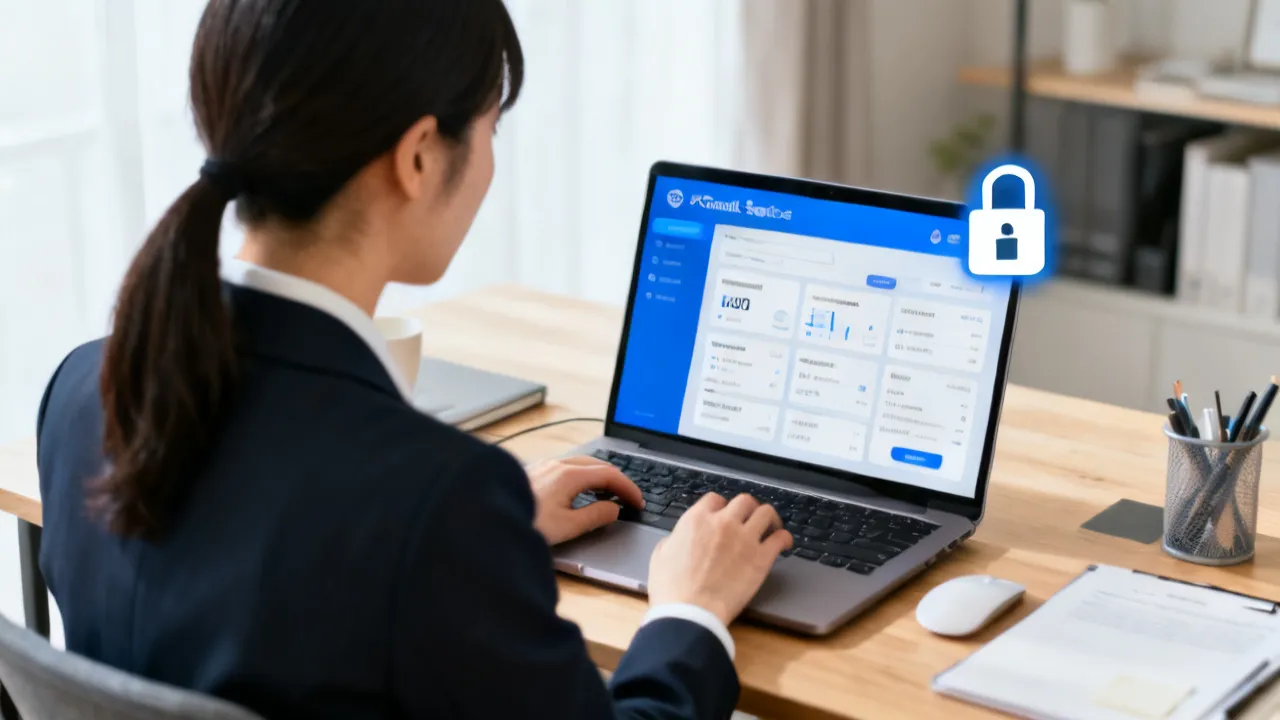
Doda マイページ ログインで最初に確認すべきこと
Doda マイページ ログインで重要なのは、登録時に使用したメールアドレスまたはログインIDと、現在設定しているパスワードを正確に入力することです。ログイン画面が見つからない、認証に失敗する、パスワードが分からないといった問題の多くは、入力情報の相違、ブラウザ設定、登録メールアドレスの混同によって発生します。
Dodaのマイページは、転職活動を進めるうえで情報を集約する利用者向けの管理画面です。求人の検索や応募、選考状況の確認、担当者からの連絡確認、登録情報の変更などを行う際に利用します。転職活動中は複数の求人へ応募することがあるため、各企業の選考段階や次回対応を整理できる点に意義があります。
まずは、Dodaの公式サイトからログイン画面へ移動してください。検索エンジンの結果やメール本文に表示されたリンクを利用する場合は、アクセス先のドメインやページの安全性を確認します。ログイン情報は第三者に送信せず、公共のパソコンや共有端末を使った場合は、操作後に必ずログアウトしてください。
ログイン前の基本チェック
- 登録時に使用したメールアドレス、または指定されたログインIDを確認する
- パスワードの大文字・小文字、数字、記号を正確に入力する
- 入力欄に不要な空白や改行が含まれていないか確認する
- ブラウザの自動入力情報が古くなっていないか確認する
- 公式サイトからログイン画面へアクセスしているか確認する
- スマートフォンでは、標準ブラウザやアプリの更新状況を確認する
- 勤務先や共有端末のメールアドレスを登録していないか確認する
- 以前に作成した別アカウントが残っていないか整理する
特に注意したいのが、メールアドレスの使い分けです。転職サービスでは、個人用メール、勤務先のメール、過去に登録した別のメールを混同しやすくなります。Dodaから届いた登録確認や求人案内のメールを検索すると、登録時のアドレスを特定する手がかりになります。ただし、メールの検索結果だけで判断せず、公式のサポート案内に従って確認することが安全です。
在職中に転職活動をしている場合は、勤務先のメールアドレスを登録用として使い続けることが適切か、勤務先の情報管理規程を確認してください。退職や異動によって勤務先のメールが使えなくなると、パスワード再設定や重要な連絡を受け取れなくなる可能性があります。長期的に利用できる個人用のメールアドレスを使うほうが、アカウント管理の面では安定します。
Doda マイページ ログインの一般的な手順
画面の名称や配置は、パソコン、スマートフォン、アプリ、サイトの更新状況によって変わることがあります。以下は一般的な流れです。表示が異なる場合は、現在の画面に表示される案内を優先してください。
- Dodaの公式サイトを開く
- ログインまたはマイページに関する案内を選択する
- 登録したメールアドレスまたはログインIDを入力する
- パスワードを入力する
- 必要に応じて追加認証や画像認証などを実施する
- 入力内容を確認し、ログイン操作を行う
- マイページが表示されたら、未確認の連絡や応募状況を確認する
ログイン操作の途中で「入力内容を確認してください」といった表示が出た場合、エラーの文言を読み飛ばさないことが大切です。メールアドレスの形式に関するエラーなのか、認証情報が一致しないという意味なのか、アクセス環境に関する案内なのかによって、行うべき対応は異なります。画面を閉じる前に、表示された内容をメモするか、個人情報が映り込まないよう注意して画面を記録しておくと、問い合わせ時にも役立ちます。
ログイン後は、いきなり求人を探すのではなく、まず通知欄やメッセージ欄を確認すると効率的です。企業からの連絡、担当者からの案内、書類提出に関する依頼など、期限を伴う情報が届いている可能性があります。通知を確認した後、応募中の求人、選考段階、面接予定、提出済みの書類を順番に点検すると、対応漏れを防ぎやすくなります。
ログイン直後に確認したい項目
| 確認項目 | 確認する内容 | 確認する理由 |
|---|---|---|
| メッセージ | 企業や担当者からの新着連絡 | 返信や提出期限の見落としを防ぐため |
| 応募状況 | 応募済み、選考中、面接予定などの状態 | 現在の活動状況を把握するため |
| 登録情報 | 氏名、連絡先、職歴、希望条件など | 企業への伝達内容に誤りがないか確認するため |
| 保存した求人 | 気になる求人や後で確認する求人 | 応募判断や比較検討に活用するため |
| 面接・選考予定 | 日時、場所、オンライン参加方法など | 当日の準備と時間管理に役立てるため |
| お知らせ | サービス変更、メンテナンス、利用上の案内 | 必要な操作や利用制限を把握するため |
ログインできないときの原因と対処法
Doda マイページ ログインができない場合、いきなりパスワードを何度も入力するのは適切ではありません。認証の失敗を繰り返すと、セキュリティ上の理由から一時的な利用制限がかかる可能性があります。原因を一つずつ切り分けることが重要です。
メールアドレスやログインIDが違う場合
入力したメールアドレスが登録情報と一致していないと、正しいパスワードを使っていてもログインできません。次の点を確認してください。
- 登録時のメールアドレスに全角文字が混ざっていないか
- アルファベットの大文字・小文字を誤っていないか
- ドメイン部分の入力を間違えていないか
- 末尾に空白が入っていないか
- 複数のメールアドレスを登録していないか
- 以前利用していたアドレスと現在の登録アドレスを混同していないか
- メールアプリの自動補完が別のアドレスを選択していないか
- 数字の「1」と英字の「l」など、似た文字を取り違えていないか
コピー・アンド・ペーストは入力ミスの軽減に役立ちますが、前後に空白が付くことがあります。貼り付けた後は、入力欄の先頭と末尾を確認してください。スマートフォンでは予測変換によって意図しない文字が入る場合もあります。
メールアドレスを直接入力する場合は、日本語入力モードをオフにして、半角英数字で入力します。キーボードの設定によっては、記号の位置や入力結果が変わることがあります。パスワードを目視できる表示ボタンがある場合は、入力後に文字列を確認し、確認が終わったら再び非表示に戻してください。
パスワードが分からない場合
パスワードを思い出せない場合は、ログイン画面にあるパスワード再設定や再発行に関する案内を使用します。登録メールアドレスを入力し、案内メールを受信した後、指定された手順で新しいパスワードを設定します。メールが届かない場合は、迷惑メールフォルダ、受信拒否設定、ドメイン指定受信を確認してください。
パスワード再設定用のメールが届かない理由は一つではありません。入力したアドレスが登録時のものと異なる、受信側のフィルターで隔離されている、メールボックスの容量に問題がある、サービス側の送信に時間がかかっている、といった可能性があります。短時間に再送を繰り返すより、入力情報と受信設定を確認してから再度手続きを行うほうが安全です。
再設定後のパスワードは、他のサービスで使っているものと同じにしないことが望まれます。誕生日、電話番号、氏名、勤務先名など、推測されやすい情報の使用も避けてください。パスワード管理ツールを利用する場合は、端末のロックや二段階認証など、管理ツール側の安全対策も確認しましょう。
新しいパスワードを設定した後もログインできない場合、古いパスワードがブラウザに保存されたままになっている可能性があります。自動入力された文字列をそのまま使用せず、いったん入力欄を消去して、新しく設定したパスワードを入力します。複数の端末で利用していると、端末ごとに保存情報が異なる場合があるため、スマートフォンとパソコンの両方を確認してください。
アカウントがロックされた可能性がある場合
ログイン失敗が続いた後に、一定時間操作できなくなった場合は、アカウント保護のための制限が発生している可能性があります。時間を置いてから再試行し、案内が表示される場合はその内容に従ってください。自己判断で複数のアカウントを作成したり、別のメールアドレスで登録を重ねたりすると、応募情報や登録情報の管理が複雑になるため注意が必要です。
利用制限が解除されない、登録情報が確認できない、再設定手続きが進まない場合は、Dodaの公式問い合わせ窓口を利用します。問い合わせの際は、パスワードそのものを記載しないでください。発生日時、使用端末、表示されたエラーの文言、試した操作などを整理して伝えると、状況を説明しやすくなります。
ログインボタンを押しても画面が進まない場合
入力内容に問題がないように見えるのに画面が進まない場合は、ブラウザのCookie、JavaScript、ポップアップ、通信状態などを確認します。ログイン処理の途中でページが繰り返し表示される場合は、古いセッション情報が残っている可能性もあります。いったん公式サイトを閉じ、ブラウザを再起動してから再度アクセスすると改善することがあります。
会社や学校のネットワークでは、セキュリティ設定によって特定の通信が制限される場合があります。その場合は、規則に違反しない範囲で、個人の安全な通信環境を利用して確認します。公共Wi-Fiで個人情報を入力する場合は、通信の安全性を確認し、利用後に必ずログアウトしてください。
スマートフォンとパソコンでの違い
Doda マイページ ログインは、スマートフォンでもパソコンでも行えます。ただし、画面の大きさやブラウザの動作、通知の表示方式には違いがあります。スマートフォンは外出先で確認しやすい一方、長い職務経歴や応募書類を編集するときは、パソコンのほうが入力しやすい場合があります。
| 利用環境 | 利点 | 注意点 |
|---|---|---|
| スマートフォン | 移動中でも連絡や選考予定を確認しやすい | 入力ミス、通知設定、通信状態に注意する |
| パソコン | 職務経歴や応募書類を編集しやすい | 共有端末ではログアウトと保存情報の削除を行う |
| タブレット | 画面が広く、求人情報を比較しやすい | ブラウザの互換性や表示崩れを確認する |
スマートフォンでログインできない場合は、通信環境を切り替えて試す、ブラウザを更新する、キャッシュやCookieの設定を確認する、別の標準ブラウザで開くといった方法があります。ただし、Cookieを削除すると他のサイトからもログアウトされることがあるため、実施前に必要なログイン情報を確認してください。
パソコンの場合は、ブラウザの拡張機能がログイン画面の表示や認証を妨げることがあります。広告遮断、スクリプト制御、セキュリティ関連の拡張機能を使用している場合は、公式の案内を確認しながら一時的な影響を切り分けます。セキュリティ機能を無制限に停止することは避け、確認後は設定を元に戻してください。
スマートフォンで入力ミスを減らす方法
スマートフォンでは、画面が小さいため、メールアドレスやパスワードの入力ミスが起こりやすくなります。入力前に自動変換をオフにし、メールアドレス欄に意図しない空白が入っていないか確認します。長いパスワードを手入力することが難しい場合でも、メッセージアプリや第三者が見られる場所にパスワードを保存することは避けてください。
端末の指紋認証や顔認証を使ったパスワード管理機能は便利ですが、端末を家族や他人と共有している場合は、登録された生体情報や端末のロック設定を確認する必要があります。スマートフォンを紛失したときに備え、画面ロック、端末の遠隔ロック、位置情報による端末検索なども設定しておくと安心です。
ブラウザや通信環境を確認する手順
- 通信が安定している場所で公式サイトを開く
- ブラウザを最新版へ更新する
- 同じページを再読み込みする
- 別のブラウザ、または別の端末で表示を確認する
- CookieとJavaScriptの設定が必要な状態になっているか確認する
- 障害やメンテナンスに関する公式告知を確認する
- 改善しなければ、エラー内容を記録して問い合わせる
ページが開かない場合と、ページは開くものの認証に失敗する場合では、原因が異なります。前者は通信、ブラウザ、サービスの稼働状況に関係することが多く、後者はID、パスワード、アカウント状態に関係することが多い傾向があります。この切り分けを行うと、必要な対処を選びやすくなります。
| 症状 | 考えられる原因 | 最初に試す対応 |
|---|---|---|
| サイト自体が開かない | 通信障害、メンテナンス、ブラウザの問題 | 通信環境と公式のお知らせを確認する |
| ログイン画面が崩れる | ブラウザの互換性、拡張機能、キャッシュ | 別ブラウザや更新済みの環境で試す |
| 認証に失敗する | ID、メールアドレス、パスワードの相違 | 入力情報を確認し、必要なら再設定する |
| 再設定メールが来ない | 登録アドレスの相違、迷惑メール設定 | 受信フォルダと登録アドレスを確認する |
| ログイン後に強制的に戻る | Cookie、セッション、通信の問題 | ブラウザを再起動し、別環境で確認する |
ブラウザのキャッシュを削除すると、古い画面情報を消去できます。ただし、キャッシュ削除とCookie削除は作用が異なり、Cookieを削除すると保存されている他のサイトのログイン状態も失われる場合があります。実施する場合は、対象範囲を確認し、必要なアカウントのログイン情報を準備しておきます。
ログイン後に活用できる主な機能
Dodaのマイページは、ログインするだけの入口ではありません。転職活動の各段階で必要な情報を確認し、応募の判断や企業との連絡を管理する場所として活用できます。ただし、利用できる機能は登録状況や利用しているサービス、応募経路によって異なる場合があります。
求人の保存と比較
関心のある求人を保存しておくと、後から仕事内容、勤務地、雇用形態、応募条件などを比較しやすくなります。求人票を見た直後に応募を決めるのではなく、複数の求人を並べて、自分の経験や希望条件との適合度を確認することが大切です。
比較するときは、給与の表示だけで判断しないようにします。基本給、固定残業代、賞与、各種手当、試用期間、勤務時間、休日、勤務地、転勤の可能性など、条件全体を確認してください。記載内容について不明点がある場合は、応募前に問い合わせるか、選考過程で確認します。
求人を比較する際は、希望条件を「必須条件」「できれば満たしたい条件」「入社後に相談できる条件」に分けておくと、判断が安定します。たとえば、通勤可能な勤務地や必要な資格は必須条件に分類し、リモート勤務の頻度や福利厚生の一部は相談可能な条件として整理する方法があります。条件を細かく設定しすぎると応募先が極端に少なくなるため、転職の目的に照らして優先順位を決めることが重要です。
応募状況の管理
複数の企業に応募すると、書類選考中、面接調整中、面接終了後、結果待ちなど、状態が分散します。マイページ上の表示を定期的に確認し、企業名、応募日、次回対応、連絡期限を整理すると、返信の遅れを防げます。
応募状況の表示が更新されるタイミングは、企業側の処理やサービス上の反映によって異なることがあります。表示がすぐに変わらないからといって、直ちに不採用や手続き停止と判断するのは適切ではありません。重要な予定や提出期限については、メッセージ本文や担当者からの案内も確認してください。
応募管理では、企業名が似ている求人や、同じ企業が複数の職種を掲載しているケースに注意します。職種名、勤務地、求人番号、応募日などを自分用のメモに残すと、企業への返信で対象を取り違えにくくなります。メール、カレンダー、表計算ソフトなどを使って補助的に管理する場合は、個人情報を保存する場所の安全性も確認してください。
登録情報の更新
住所、電話番号、職歴、希望勤務地、希望職種などに変更がある場合は、登録情報を更新します。情報が古いままだと、企業や担当者からの連絡が届かない、希望条件と異なる求人が案内される、応募書類と登録内容に差が生じるといった問題につながります。
転職活動の途中で勤務先や役職が変わった場合は、更新する範囲を慎重に確認してください。すでに提出した応募書類と、現在の登録情報が異なる場合には、選考先への説明が必要になることもあります。事実関係を正確に保ち、誤解を招く表現や確認できない実績の記載は避けるべきです。
電話番号を変更した場合は、メールアドレスだけでなく、面接調整や緊急連絡に使われる連絡先も確認します。住所を変更した場合は、通勤可能範囲や希望勤務地に影響することがあるため、求人検索の条件も見直してください。職歴を追加する場合は、在籍期間や退職予定日が他の書類と一致するように確認します。
応募書類を管理するときの実務上の注意
マイページを利用して応募書類を作成・管理する場合、入力内容の整合性が重要になります。職務経歴書では、在籍期間、所属部署、担当業務、使用した技術や資格、成果を時系列に整理します。成果を示す際は、確認可能な事実と、自分の役割を区別して記載してください。
履歴書や職務経歴書の内容は、求人ごとに見直すことが望まれます。すべての企業へ同一文面を送ると、募集職種との関連性が伝わりにくくなる可能性があります。一方で、企業ごとに事実を変えることはできません。経験の中から応募先の業務に関係する項目を選び、表現の焦点を調整するという考え方が適切です。
| 書類項目 | 確認ポイント |
|---|---|
| 職務要約 | 経験年数、職種、主要な業務が簡潔に伝わるか |
| 職務経歴 | 在籍期間と担当業務の順序に矛盾がないか |
| 実績 | 自分の役割と確認可能な成果を区別しているか |
| 志望理由 | 応募先の仕事内容と自分の経験が結び付いているか |
| 連絡先 | 現在利用できる電話番号とメールアドレスか |
応募書類をアップロードする場合は、ファイル名にも注意します。「職務経歴書_氏名_応募職種」のように、内容を判別しやすい名前にしておくと、複数ファイルを扱うときに間違いを減らせます。ファイル形式、容量、ページ数などに指定がある場合は、アップロード前に確認します。送信後は、正しいファイルが登録されているか、可能であればプレビューで確認してください。
公共のパソコンや他人の端末で応募書類を作成した場合、端末内にファイルが残っていないか確認します。ダウンロードフォルダ、デスクトップ、最近使ったファイルの履歴、ブラウザの自動保存情報などを確認し、必要な範囲で削除します。ただし、共有端末の設定を変更する場合は、管理者のルールに従ってください。
企業や担当者からの連絡に対応する方法
マイページに届く連絡には、求人の案内、応募受付、書類選考の結果、面接日程の調整、追加書類の依頼などが含まれる場合があります。通知を見たら、まず送信者、対象求人、対応期限、必要な行動を確認します。返信が必要な場合は、要点を明確にして、指定された方法で対応してください。
面接日程の調整では、複数の候補日時を示すとやり取りが進みやすくなります。勤務中に連絡を受ける場合は、返信可能な時間帯をあらかじめ整理しておくと、急いで不正確な返答をするリスクを減らせます。都合が合わない場合も、理由を過度に詳しく説明する必要はなく、別の候補を提示すれば足ります。
企業からの連絡に疑問がある場合は、求人票とメッセージの内容を照合します。勤務地、勤務時間、選考方法、提出物などに相違がある場合、推測で進めず、担当者へ確認してください。転職支援サービスを介した応募では、直接企業へ連絡する前に、指定された連絡経路を確認することも重要です。
返信前に確認する項目
- どの企業、どの求人に関する連絡か
- 返信期限や書類提出期限が設定されているか
- 候補日時、提出形式、必要な添付ファイルが指定されているか
- 返信先がマイページ内なのか、メールなのか、別のフォームなのか
- 自分の氏名、求人名、希望日時を正しく記載しているか
- 第三者に見られると困る情報を不要に記載していないか
返信内容は、長く書けばよいというものではありません。挨拶、用件への回答、必要な確認事項、結びの言葉を簡潔にまとめると、相手が内容を確認しやすくなります。面接日時を了承する場合は、日付だけでなく曜日や開始時刻も記載すると、認識違いを防ぎやすくなります。
安全にDoda マイページ ログインを利用するための対策
転職活動では、氏名、住所、電話番号、職歴、希望条件などの個人情報を扱います。ログイン情報の保護は、求人選びと同じくらい重要です。次の基本対策を実践してください。
- 他のサービスと同じパスワードを使い回さない
- メールやメッセージでパスワードを第三者に送らない
- ログイン画面のURLやドメインを確認する
- 共有端末や職場のパソコンに認証情報を保存しない
- 利用終了後はログアウトする
- 不審なメールの添付ファイルや認証要求を不用意に開かない
- OS、ブラウザ、セキュリティソフトを適切に更新する
- スマートフォンの画面ロックを有効にする
- 認証コードや本人確認情報を他人に伝えない
Dodaを名乗るメールやSMSを受け取った場合でも、本文のリンクをすぐに開かないことが基本です。送信元、文面、要求内容に不自然な点がないか確認し、必要であればブラウザから公式サイトを直接開いてログインします。パスワードや認証コードの入力を急がせる内容、個人情報の再入力を求める内容には特に注意してください。
URLを確認するときは、見た目のロゴやページのデザインだけで安全だと判断しないことが大切です。ドメインの綴りが公式のものと一致しているか、暗号化通信が使われているか、ブラウザに危険な警告が出ていないかを確認します。短縮URLや、文字列が不自然に長いリンクは、正規サイトを直接開いて確認するほうが安全です。
万一、不審な画面に認証情報を入力した可能性がある場合は、正規の手順でパスワードを変更し、利用履歴や登録情報を確認します。第三者による利用が疑われるときは、公式の問い合わせ窓口へ速やかに相談してください。カード情報や銀行情報など、Dodaの利用に通常必要でない情報を求められた場合は、入力を中止して正規窓口へ確認します。
パスワード再設定の条件と準備
パスワード再設定を行うには、通常、登録済みのメールアドレスを確認できることが前提となります。サービスの仕様変更やアカウントの状態によって手続きが異なる可能性があるため、ログイン画面に表示される最新の案内を優先してください。
| 条件・準備 | 確認内容 |
|---|---|
| 登録メールアドレス | 現在受信できるアドレスか確認する |
| 受信設定 | 迷惑メールや受信拒否の設定を確認する |
| 新しいパスワード | 他サービスと重複せず、推測されにくいものを準備する |
| 使用端末 | OSとブラウザを更新し、安定した通信環境を使う |
| 問い合わせ情報 | エラー文、発生時刻、操作手順を記録する |
再設定メールには有効期限が設定されている場合があります。受信後は、メールの内容を確認して、指定された時間内に操作してください。古いメールを複数回開いたことで手続きが無効になった場合は、最新の案内から再度手続きを行います。
新しいパスワードを考えるときは、覚えやすさと推測されにくさの両方を考慮します。複数の単語、数字、記号を組み合わせる方法が一般的ですが、氏名や誕生日をそのまま使うことは避けます。同じパスワードを複数の転職サービス、メール、SNSで使用すると、一つのサービスから情報が漏れた場合に他のアカウントも危険になるため、使い分けが必要です。
転職活動を効率化するマイページの使い方
マイページを有効に使うには、ログインすること自体を目的にせず、転職活動の判断材料を整理することが大切です。実務上は、次のような定期確認の流れが役立ちます。
- 新着メッセージと選考期限を確認する
- 応募中の求人を一覧で確認する
- 次に対応すべき事項を一つずつ整理する
- 登録情報と応募書類の内容を確認する
- 保存した求人を比較し、応募基準に合うものを選ぶ
- 対応後に必要な記録を残す
ログインの頻度は、転職活動の状況に応じて調整します。応募直後や面接調整中は連絡が届く可能性が高いため、通知メールとマイページをこまめに確認します。まだ求人を比較している段階では、毎日決まった時間に求人を確認する方法が向いています。確認する時間を決めることで、仕事中に頻繁に画面を開いて集中力を失うことも防げます。
求人を選ぶ基準は、仕事内容、報酬、勤務地、勤務時間、職場環境、将来のキャリアなど、複数の軸で設定します。求人票の一部分だけを見て判断すると、入社後の認識差につながる可能性があります。譲れない条件と、相談できる条件をあらかじめ分けておくと、応募先を絞り込みやすくなります。
保存した求人を良い間そのままにすると、募集終了や条件変更に気づきにくくなります。一定期間ごとに求人情報を再確認し、現在の希望と合わなくなったものを整理してください。転職市場では募集内容が更新されることがあるため、画面上の掲載情報と応募時点の案内を照合する姿勢が必要です。
自分用の選考管理表を作る場合
マイページだけでなく、自分用の管理表を作ると、複数の選考を比較しやすくなります。管理する項目は、企業名、職種、応募日、選考段階、次回の行動、期限、面接日時、質問事項、結果などです。管理表には必要以上の個人情報や企業の機密情報を記載せず、端末のロックやファイルの保護を行ってください。
| 管理項目 | 記録例 | 活用方法 |
|---|---|---|
| 応募先 | 企業名、職種、勤務地 | 似た求人の取り違えを防ぐ |
| 進捗 | 応募済み、書類選考中、面接予定 | 現在の選考段階を把握する |
| 期限 | 返信日、書類提出日 | 対応漏れを防ぐ |
| 面接情報 | 日時、場所、担当者、参加方法 | 当日の準備に活用する |
| 確認事項 | 仕事内容、給与、勤務条件への質問 | 面接や面談で聞き忘れないようにする |
ログイン情報を忘れたまま転職活動を止めないために
ログインできない状態が続くと、応募中の企業への返信や面接調整に遅れが生じる可能性があります。まずは再設定手続きと公式サポートの確認を優先し、必要に応じて、既に受け取っている連絡メールの内容も確認してください。ただし、メールに記載された連絡先が正規のものか判断できない場合は、公式サイトから問い合わせ先を確認します。
面接予定が迫っている場合は、ログイン復旧だけに時間を費やさず、手元にある面接案内、企業名、日時、担当者情報を整理しておきます。連絡が必要な場合は、指定された方法と公式案内を照合しながら対応してください。予約や提出期限が関係する場合は、事情を簡潔に説明し、対応方法を確認することが現実的です。
ログインの復旧を待つ間に、求人票の印刷物、受信済みのメール、面接に関するカレンダー登録などを確認しておくと、活動を完全に止めずに済みます。ただし、受信メールに返信する場合も、送信元が正規のものか確認し、パスワードや認証コードを本文に記載しないでください。
利用を終了する場合の確認事項
転職活動を終えた、別のサービスへ移行した、登録情報を整理したいなどの理由で利用を終了する場合は、退会や登録情報の削除に関する公式案内を確認します。応募中の求人や選考途中の企業がある場合、先に今後の連絡方法や選考状況を確認する必要があります。
退会すると、応募履歴、メッセージ、保存した求人、登録書類などを確認できなくなる可能性があります。必要な情報がある場合は、利用規約やサービス案内に基づき、事前に保管すべき内容を確認してください。企業への応募を取り下げる場合も、サービス上の操作だけで完了するのか、別途連絡が必要なのかを確認することが重要です。
利用を一時的に中断したいだけであれば、退会ではなく、通知設定や求人案内の設定を見直す方法が適している場合があります。退会後に再び転職活動を始める可能性があるなら、登録情報をすべて削除する前に、公式案内で再登録の扱いを確認しておくと安心です。
専門家の視点から見たDoda マイページ ログインの意義
転職支援の実務では、求人情報の収集量よりも、情報を正確に比較し、適切な期限で行動できるかが結果を左右します。マイページは、そのための情報管理基盤として機能します。ログインできる状態を維持するだけでなく、応募状況、連絡履歴、登録内容を定期的に点検することが、活動の質を高めます。
一方、マイページに表示される情報をすべて自動的に正しいと判断するのは避けるべきです。求人の募集状況、選考の進行、企業からの追加案内は変化する可能性があります。重要な事項は、メッセージの本文、求人票、面接案内など複数の情報を照合し、不明点があれば担当者に確認します。
専門家の立場から見ると、ログインのトラブルは単なる技術問題ではなく、転職活動の情報管理に関する問題でもあります。登録メールアドレスを整理し、パスワードを適切に管理し、通知を定期的に確認する習慣を作ることで、不要な混乱を減らせます。特に在職中の転職活動では、勤務先の端末やメールアドレスを登録に使うことが適切か、情報管理規程に照らして確認してください。
また、マイページを便利な求人一覧としてだけ使うのではなく、自分の転職理由や希望条件を再確認する場所として使うことも有効です。応募先が増えるほど、一件ごとの条件に引きずられて、当初の目的を見失うことがあります。定期的に登録情報、保存求人、応募状況を見直し、転職によって実現したいことが求人内容と一致しているか確認してください。
Doda マイページ ログインに関するよくある質問
Q1. Doda マイページ ログインには何を使いますか?
A. 登録時に設定したメールアドレスまたはログインIDと、パスワードを使うのが一般的です。登録方法やサービスの状態によって入力項目が異なる場合があるため、現在の公式ログイン画面に表示される案内を確認してください。
Q2. パスワードを忘れた場合はどうすればよいですか?
A. ログイン画面にあるパスワード再設定に関する案内を利用します。登録済みのメールアドレスを入力し、受信した案内に従って新しいパスワードを設定します。メールが届かない場合は、迷惑メールフォルダや受信設定を確認してください。
Q3. 再設定メールが届きません。
A. 入力したメールアドレスが登録時のものか、迷惑メールフォルダに入っていないか、受信拒否設定が有効になっていないかを確認します。しばらく待っても届かない場合や、登録アドレスを使えない場合は、公式サポートへ相談してください。
Q4. スマートフォンからログインできますか?
A. スマートフォンのブラウザや対応アプリから利用できる場合があります。OS、ブラウザ、アプリの更新状況によって表示や操作が異なる可能性があるため、利用中の環境に対応した公式案内を確認してください。
Q5. ログイン画面が表示されません。
A. 通信状態、ブラウザの更新状況、CookieやJavaScriptの設定、サービスのメンテナンス情報を確認してください。別のブラウザや端末で試すと、環境に起因する問題かどうかを切り分けられます。
Q6. パスワードを何度も間違えました。どうすればよいですか?
A. 連続入力を続けず、表示される案内を確認してください。一時的な利用制限が発生している場合は、指定された時間を置くか、再設定手続きを行います。改善しない場合は、公式問い合わせ窓口へ状況を伝えてください。
Q7. 登録したメールアドレスが分かりません。
A. Dodaから届いた登録確認や求人案内などのメールを確認し、登録に使った可能性のあるアドレスを整理します。複数のアドレスが候補になる場合は、推測を繰り返さず、公式サポートに確認方法を相談してください。
Q8. 企業からの連絡を見落とさない方法はありますか?
A. マイページのメッセージ欄を定期的に確認し、登録メールアドレスの受信設定も見直します。面接日程や提出期限がある場合は、カレンダーなど別の管理方法にも記録すると、確認漏れを防ぎやすくなります。
Q9. 登録情報を変更した場合、応募済みの企業にも反映されますか?
A. 反映範囲やタイミングは、サービスの仕様や応募状況によって異なる可能性があります。変更後に、応募済みの求人や提出済み書類にどの情報が適用されるか、必要に応じて担当者へ確認してください。
Q10. 退会前に確認すべきことは何ですか?
A. 応募中の求人、面接予定、企業との連絡、保存した求人、応募書類などを確認します。退会後に情報を参照できなくなる可能性があるため、必要な情報の扱いと、選考中の企業への対応を公式案内に沿って整理してください。
Q11. ログインできないときに新しいアカウントを作ってもよいですか?
A. すぐに新しいアカウントを作るのではなく、まず既存アカウントの再設定や公式サポートへの相談を行うことが望まれます。複数アカウントを作成すると、応募履歴、メッセージ、登録書類が分散し、企業や担当者との連絡にも混乱が生じる可能性があります。
Q12. 共有パソコンでログインした場合、何を確認すべきですか?
A. 操作終了後にマイページからログアウトし、ブラウザに保存されたパスワードや自動入力情報を残さないようにします。ダウンロードした応募書類や履歴書のファイルが端末に残っていないかも確認してください。ネットカフェや施設の端末では、利用規約に従い、個人情報の入力自体を慎重に判断します。
Q13. ログイン後に登録情報が古いことに気づきました。
A. 氏名、電話番号、住所、職歴、希望条件などを確認し、変更がある項目を公式の編集画面から更新します。すでに応募済みの企業へ提出した情報まで自動的に変更されるとは限らないため、選考中の求人については担当者に確認してください。
Q14. 面接案内がマイページに表示されません。
A. メッセージ欄、登録メールアドレス、迷惑メールフォルダ、カレンダーの記録を確認します。求人の応募経路によって連絡方法が異なる場合もあるため、過去に届いた案内の方法を確認してください。面接予定が近い場合は、公式の連絡先を使って速やかに確認することが大切です。
ログインに関するトラブルを問い合わせるときの整理方法
公式サポートへ問い合わせる際は、状況を具体的に整理しておくと、やり取りがスムーズになります。氏名や登録メールアドレスが必要になる場合でも、パスワードや認証コードを送らないでください。本人確認に必要な情報は、公式窓口の指示に従って入力します。
| 整理する情報 | 記載する内容 |
|---|---|
| 発生日時 | いつから、どの時間帯に発生したか |
| 端末 | スマートフォン、パソコン、タブレットなど |
| OS・ブラウザ | 利用している端末とブラウザの種類 |
| 操作内容 | どの画面で、何を入力したか |
| エラー表示 | 画面に表示された文章をできるだけ正確に記載する |
| 試した対処 | 再設定、再読み込み、別ブラウザでの操作など |
問い合わせ内容には、問題が発生した画面のURLを記載できる場合があります。ただし、URLに個人情報や一時的な認証情報が含まれていないか確認してください。画面のスクリーンショットを添付する場合は、メールアドレス、電話番号、応募先の情報、認証コードなど、不要な個人情報を加工してから送信します。
まとめ
Doda マイページ ログインを円滑に行うには、登録メールアドレスやログインID、パスワードを正確に管理し、公式サイトから安全にアクセスすることが基本です。ログインできない場合は、入力情報、受信設定、ブラウザ、通信環境、アカウント状態の順に確認すると、原因を切り分けやすくなります。
ログイン後は、メッセージ、応募状況、面接予定、登録情報、保存した求人を定期的に確認してください。転職活動では、求人の比較だけでなく、企業との連絡や提出期限の管理も重要です。サービスの画面や手続きは変更される場合があるため、最終的にはDodaの公式案内を確認し、個人情報と認証情報を適切に保護しながら利用することが望まれます。
ログイン情報を正しく管理し、通知を確認する習慣を作ることで、転職活動中の確認漏れや対応の遅れを減らせます。求人に応募する前には登録情報と応募書類を見直し、応募後には選考状況と次の行動を確認するという流れを定着させると、マイページをより実務的に活用できます。困ったときは推測による操作や複数アカウントの作成を避け、公式サイトに掲載された最新の手順と問い合わせ窓口を利用してください。