ドゥーダ ログインの手順と安全対策
本記事では、ウェブサイト制作プラットフォーム「Duda」を利用する際のドゥーダ ログインについて、基本的な手順、入力情報の確認、ログインできない場合の対処法、アカウント権限とセキュリティ対策を体系的に解説します。Dudaは、制作会社やマーケティング担当者が複数のウェブサイトを管理しやすいよう設計されたクラウド型サービスです。ログイン画面へ進む前に、利用中の契約環境、登録メールアドレス、認証方法を確認することが重要です。
ドゥーダ ログインで最初に確認すべきこと
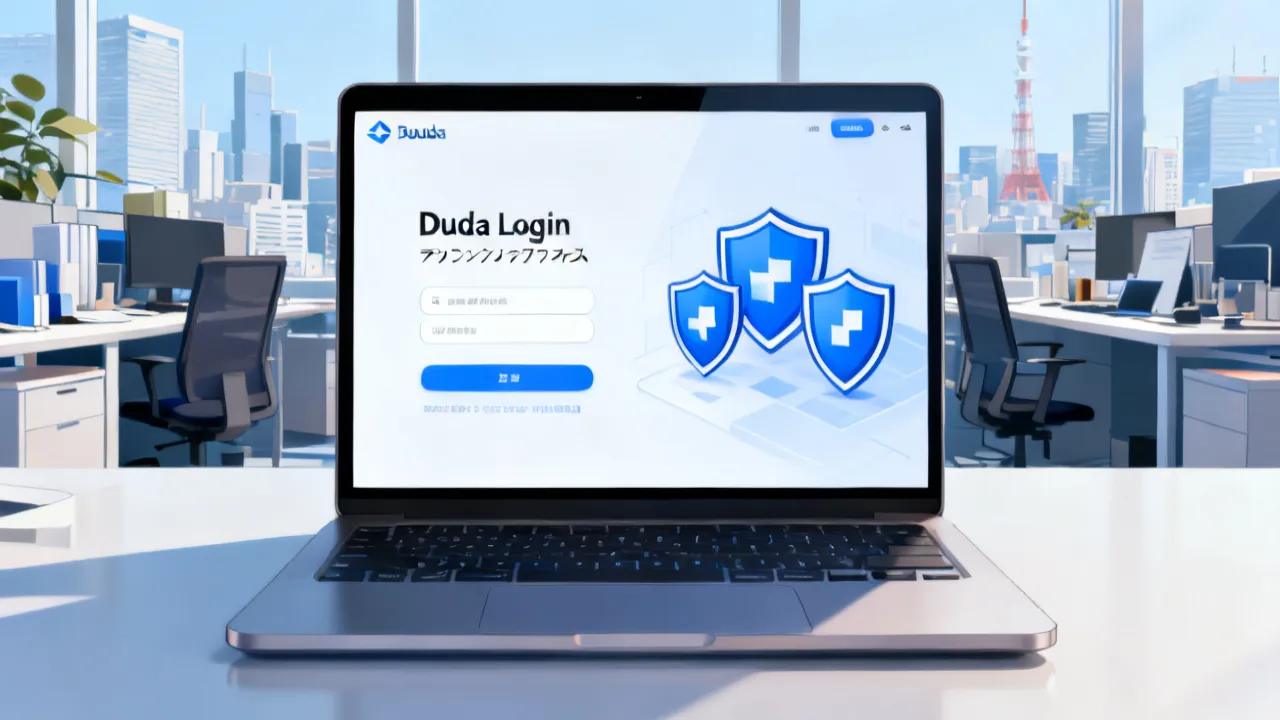
ドゥーダ ログインを行う際に最も重要なのは、正規のログイン画面へアクセスし、契約時に登録した情報を正しく入力することです。Dudaは、ウェブサイト制作会社、デジタルマーケティング事業者、企業の運用担当者などが利用するクラウド型のウェブサイト管理プラットフォームです。一般的なウェブサービスと同じように、ログイン後は契約内容やユーザー権限に応じて、サイト編集、顧客管理、公開設定、分析関連の機能などへアクセスします。
ログイン画面が表示されない、パスワードが認識されない、二段階認証が完了しないといった問題が起きた場合、焦って何度も入力を繰り返すのは適切ではありません。入力ミスの確認、ブラウザ環境の切り分け、登録メールアドレスの確認、管理者権限の有無を順番に調べることで、原因を効率的に特定できます。
特に企業や制作チームでDudaを利用している場合、ログインできない原因が個人のパスワードではなく、アカウントの招待状態、権限変更、組織設定、認証ポリシーにあることもあります。したがって、ドゥーダ ログインは単純なパスワード入力作業ではなく、アカウント環境全体を確認する入口として考えるとよいでしょう。
初めて利用する人は、ログイン後にどの画面へ進むのか、どのサイトを編集するのか、公開操作に承認が必要なのかを事前に確認しておくと安心です。ログインできたことだけを成功とせず、正しい組織、正しいサイト、正しい権限で作業を開始できることまでを一連の確認に含めます。
また、Dudaを顧客向けのサイト制作に利用している場合、ログイン後に閲覧できる情報には顧客情報やサイト設定が含まれることがあります。自分に必要な範囲を超えて情報を閲覧したり、別の顧客サイトを開いたりしないよう、作業対象を明確にしてから操作を進めることが大切です。
ドゥーダ ログインの基本手順
ここでは、Dudaの利用者が一般的に確認する手順を説明します。画面の名称や表示順は、契約プラン、アカウント設定、認証方式、サービス側の更新によって変わる可能性があります。そのため、実際の画面では表示内容を確認しながら進めてください。
- 公式のDudaログイン画面を開く
検索エンジンの結果やブックマークを利用する場合でも、ドメイン名や暗号化通信の表示を確認します。広告枠や第三者が作成したページを経由するのではなく、契約時に案内された正規の入口を利用することが基本です。 - 登録済みのメールアドレスを入力する
Dudaの利用開始時に登録したメールアドレスを入力します。会社の共有アドレス、担当者個人のアドレス、管理者用アドレスなど、複数の候補がある場合は、招待メールや過去の通知メールを確認します。 - パスワードを入力する
大文字と小文字、数字、記号、入力言語を確認します。日本語入力が有効になっていると、意図しない文字が入力される場合があります。パスワード管理ツールを利用している場合も、保存情報が古くなっていないか確認してください。 - 追加認証を完了する
アカウントに追加の認証設定がある場合、認証アプリ、メール、その他の認証手段を使って確認します。認証コードには有効時間が設定されることがあるため、最新のコードを使用します。 - 管理画面の表示を確認する
ログイン後、サイト一覧、ワークスペース、チーム設定、請求関連の表示などが、契約時の想定と一致しているか確認します。見える項目が少ない場合は、ログイン失敗ではなく権限の違いが原因かもしれません。
ログイン画面を開く前に、作業する端末が自分専用のものか、共有端末かを確認することも必要です。共有端末を使う場合、ブラウザに前の利用者のセッションが残っている可能性があります。前の利用者のアカウントが表示されているときは、そのまま操作せず、明示的にログアウトしてから自分のアカウントでログインします。
パスワード入力欄に自動入力された情報をそのまま使う場合も注意が必要です。担当者が交代した端末では、以前の利用者のメールアドレスやパスワードが保存されていることがあります。自動入力は便利ですが、表示されたアカウントが自分のものかを確認し、必要に応じて手動で入力し直します。
業務用アカウントでは、ログイン直後に重要な変更を行うのではなく、まず利用者名、組織名、アクセス可能なサイト、管理権限を確認することが望まれます。複数の顧客サイトを扱う環境では、誤ったサイトを編集または公開するリスクを抑えるため、作業対象を明確にしてから編集画面へ進みます。
ログイン情報を入力する前の確認ポイント
ドゥーダ ログインのトラブルは、サービス側の障害よりも、入力情報や利用環境の不一致によって発生するケースがあります。次の項目を順番に確認すると、不要なパスワード再設定や管理者への問い合わせを減らせます。
| 確認項目 | 確認内容 | 注意点 |
|---|---|---|
| メールアドレス | 登録時に使用したアドレスかどうか | 会社ドメインの変更や担当者交代による不一致に注意する |
| パスワード | 大文字、小文字、数字、記号を含めて正しいか | ブラウザの自動入力が古い情報を保持している場合がある |
| ブラウザ | 対応環境で開いているか | 古いバージョンや拡張機能が動作に影響する場合がある |
| 認証方法 | 認証アプリやメールを利用できるか | 端末変更時は認証手段の再登録が必要になることがある |
| ユーザー権限 | 対象サイトや管理画面への権限が付与されているか | ログインできても一部機能が表示されない場合がある |
| 通信環境 | 安定したネットワークを利用しているか | 社内ネットワークやVPNの制限を切り分ける |
| 端末の状態 | OSやセキュリティソフトが正常に動作しているか | 更新直後の設定変更や証明書の問題に注意する |
| アカウント状態 | 招待済みで、利用停止や未確認状態になっていないか | 管理者による招待の再送が必要になることがある |
メールアドレスを入力するときは、前後に余分な空白が入っていないか確認します。コピーアンドペーストによって末尾に空白や改行が含まれることがあり、見た目では正しいアドレスでも認証に失敗することがあります。入力欄を一度すべて選択してから、不要な空白を取り除いて入力し直すと切り分けやすくなります。
会社のメールアドレスを使っている場合は、メールアドレスの表記変更にも注意します。たとえば、会社名変更によりドメインが変更された場合、古いアドレスで登録されたアカウントが新しいアドレスへ自動的に切り替わるとは限りません。社内の管理者がアカウント情報を更新する必要がある場合もあるため、本人の記憶だけで判断しないことが大切です。
ログインできない場合の原因と対処法
メールアドレスが分からない場合
複数のメールアドレスを使い分けている利用者は、どのアドレスがDudaのユーザーアカウントに登録されているか分からなくなることがあります。この場合、受信トレイでDudaから届いた招待、アカウント通知、請求または契約に関する連絡を検索します。検索結果が見つからない場合でも、迷惑メールフォルダー、会社のメールゲートウェイ、転送設定を確認してください。
担当者が退職または異動している場合、個人のメールアドレスにアカウントが紐付いたままになっている可能性があります。企業利用では、サービス導入時から個人依存を避け、管理用アドレス、役割分担、引き継ぎ手順を明確にしておくことが重要です。登録アドレスを変更できるかどうかは権限や契約状況によって異なるため、組織の管理者またはDudaの公式サポートへ確認します。
過去のメールを探すときは、Dudaという名称だけでなく、招待、アカウント、サイト、workspace、team、passwordなど、関連しそうな語句を複数試します。社内メールが自動転送されている場合は、元の受信箱やアーカイブにも履歴が残っている可能性があります。検索で見つからないからといって、未登録だとすぐに判断しないようにします。
パスワードを忘れた場合
パスワードを忘れた場合は、ログイン画面に表示されるパスワード再設定の案内を利用します。再設定メールが届かないときは、入力したメールアドレスが登録情報と一致しているか、受信制限がないかを確認します。短時間に何度も再送すると、最新の案内だけが有効になることもあるため、受信状況を確認しながら操作します。
再設定用のメールに記載された案内を第三者へ転送したり、チャットへ貼り付けたりする行為は避けてください。パスワード再設定の通知は、アカウントへのアクセス権を回復する重要な情報です。組織内で対応する場合も、本人確認と担当者の範囲を明確にし、記録を残しながら作業します。
パスワードを再設定した後は、古いパスワードをメモした場所、ブラウザ、パスワード管理ツールなどに残っている情報も見直します。複数の端末で利用している場合、スマートフォンだけが新しいパスワードで、パソコンには古いパスワードが保存されているという状態が起こります。古い情報によるログイン試行を繰り返さないよう、保存内容を更新してください。
再設定後もログインできない場合は、新しいパスワードの入力ミスだけでなく、メールアドレスの違い、追加認証の問題、アカウント招待の未完了などを確認します。パスワードが正しいことと、アカウントが利用可能な状態であることは別の条件です。
認証コードが届かない場合
追加認証のコードが届かない場合、端末の時刻設定、通信状態、メールの遅延、認証アプリの登録状況を確認します。認証アプリを利用している場合は、端末の日時が自動設定になっているかを確認することが有効です。メール認証の場合は、迷惑メール判定だけでなく、企業のメールセキュリティ製品が自動的に隔離していないかも確認します。
スマートフォンを機種変更した直後、認証アプリを削除した後、電話番号を変更した後などは、以前の認証手段を利用できないことがあります。こうした場合、無理に回避策を探すのではなく、組織の管理者または公式サポートへ、本人確認に必要な情報を準備して相談してください。
認証コードを複数回要求した場合、先に届いたコードが無効になり、後から届いたコードだけが有効になることがあります。メールや通知が遅延していると、利用者は古いコードを入力してしまいがちです。コードを要求した時刻と受信した時刻を確認し、最新のものを一度だけ入力します。
認証アプリのコードが合わない場合は、アプリ内で別のアカウントを参照していないかを確認します。似た名称の登録が複数あると、別サービス用のコードを入力してしまうことがあります。認証情報を削除する前に、管理者や公式サポートへ相談し、復旧手順を確認することが安全です。
ログイン後にサイトが表示されない場合
ログイン自体は成功しているにもかかわらず、以前利用していたサイトや機能が見えない場合は、ユーザー権限、ワークスペース、チーム設定を確認します。Dudaのように複数サイトを管理できるサービスでは、管理者、編集者、閲覧者などの役割によって表示範囲が異なることがあります。
また、別の組織から招待を受けている場合、ログイン後に表示される作業環境を切り替える必要があることも考えられます。サイトが削除されたと判断する前に、現在のアカウント、所属組織、招待状態、権限変更の履歴を管理者へ確認します。
サイト一覧が空に見える場合でも、読み込みが完了していない、検索条件が設定されている、別の表示タブを開いているなどの可能性があります。ページを再読み込みする前に、表示されている組織名やユーザー名を確認し、対象サイトの名称や識別情報を管理者と照合します。
アカウントがロックまたは停止されたように見える場合
誤ったパスワードや認証情報を繰り返し入力すると、セキュリティ上の理由で一時的な制限がかかる可能性があります。短時間に試行を続けるのではなく、表示された案内を読み、指定された待機時間や復旧手順に従います。組織の管理者がアカウントを停止している場合は、本人だけでは解除できないことがあります。
退職者のアカウントを再利用したり、以前の担当者のメールアドレスをそのまま使ったりする運用は避けます。新しい担当者には新しい個別アカウントを発行し、必要なサイトと権限を付与する方が、操作履歴と責任範囲を明確にできます。
ブラウザと端末の切り分け方法
ログイン画面の読み込みが止まる、ボタンを押しても反応しない、画面が繰り返し表示されるといった場合は、ブラウザ環境を切り分けます。最初から複雑な設定を変更するのではなく、次の順序で確認すると影響範囲を抑えられます。
- ブラウザを最新版に更新する。
- ページを再読み込みし、通信状態を確認する。
- プライベートブラウジングなど別のセッションで試す。
- 拡張機能を一時的に停止し、動作を比較する。
- 別の対応ブラウザまたは別端末で試す。
- 社内ネットワーク、VPN、プロキシの影響を確認する。
ただし、企業端末のセキュリティ設定を自己判断で変更することは避けるべきです。Cookie、キャッシュ、サイトデータを削除すると改善する場合がありますが、他のサービスからもログアウトされる可能性があります。削除前に、保存済みの認証情報や業務上必要な設定を確認してください。
ログイン処理では、CookieやJavaScriptなどのブラウザ機能が利用されることがあります。プライバシー保護を目的とした設定や、広告・追跡防止系の拡張機能が、認証画面の一部を妨げる場合もあります。ただし、セキュリティ機能を恒久的に無効化するのではなく、問題の切り分けを目的として、管理者の許可を得た環境で一時的に比較してください。
ブラウザを変えて試すときは、同じネットワークと同じアカウントを使います。ブラウザとネットワークを同時に変えてしまうと、どの変更が改善につながったのか分からなくなります。反対に、別端末かつ別ネットワークでの確認は、環境全体に原因があるかを判断する補助になります。
業務上の再現性を高めるには、問題が起きた時刻、使用端末、ブラウザ名とバージョン、表示されたエラーメッセージ、試した操作を記録します。サポートへ問い合わせる際、この情報が揃っていると、アカウント固有の問題か、環境依存の問題かを判断しやすくなります。
ネットワークやVPNが原因になる場合
自宅や携帯回線ではログインできるのに、会社のネットワークではログインできない場合、社内のファイアウォール、プロキシ、VPN、DNS設定、アクセス制御が影響している可能性があります。ログイン画面が表示されても、認証処理だけが遮断されることがあります。
情報システム担当者へ相談するときは、「ログインできない」とだけ伝えるのではなく、どの段階で止まるのかを説明します。ログイン画面が開かないのか、メールアドレス入力後に進まないのか、認証コードの送信後にエラーになるのか、管理画面だけが読み込めないのかによって、確認すべき通信先や設定が異なります。
公共Wi-Fiを利用するときは、通信内容の盗聴や偽アクセスポイントのリスクに注意します。重要な管理操作は、信頼できるネットワークや会社が承認したVPNを利用して行います。VPN接続中だけ問題が発生する場合もあるため、VPNのオンとオフを比較する際は、会社の規程に従い、許可なくセキュリティ経路を外さないようにします。
ドゥーダ ログインとユーザー権限の考え方
ウェブサイト制作の現場では、一つのアカウントを複数人で共有する運用よりも、利用者ごとにアカウントを発行し、役割に応じて権限を付与する方法が一般に適しています。共有アカウントは、誰が変更を行ったか追跡しにくくなり、担当者交代時のパスワード変更も複雑になります。
権限設計では、必要な作業に絞ってアクセスを与える「最小権限」の考え方が基本です。たとえば、文章を編集する担当者に請求情報や組織管理の権限まで与える必要があるとは限りません。公開作業を行う担当者、デザインを編集する担当者、顧客との連絡を担う担当者を分けることで、誤操作の範囲を小さくできます。
| 役割の考え方 | 主な担当業務 | 運用上の確認 |
|---|---|---|
| 組織管理担当 | ユーザー、契約、権限、全体設定の管理 | 担当者を限定し、変更履歴を記録する |
| サイト管理担当 | サイト構成、設定、公開工程の管理 | 本番公開前の承認手順を設ける |
| 編集担当 | 文章、画像、ページ内容の更新 | 公開範囲と編集対象を明確にする |
| 確認担当 | 表示、リンク、フォーム、端末別の検証 | 変更内容を記録し、公開前に確認する |
| 閲覧担当 | 進行状況、公開内容、レポートの確認 | 編集や公開が不要なら閲覧権限に限定する |
実際の権限名や設定項目は、Dudaの管理画面や契約環境によって異なる可能性があります。ここで示した区分は、権限設計を検討する際の一般的な枠組みです。具体的な設定は、公式の管理ガイドや組織管理者の方針に従ってください。
権限は一度付与したら永久に放置するものではありません。プロジェクト終了、担当者の異動、外部委託の契約終了、顧客との保守契約終了などのタイミングで見直します。権限レビューでは、ユーザー名、メールアドレス、所属、担当サイト、役割、最終利用時期を一覧にすると確認しやすくなります。
一時的な作業のために管理者権限を付与する場合は、付与期間と解除担当を決めます。作業が終わった後に権限を戻すことを忘れると、必要以上のアクセスが長期間残ります。緊急対応の際も、事後に権限を見直し、何のために変更したかを記録しておくことが重要です。
パスワードと認証を安全に管理する方法
ドゥーダ ログインの安全性は、長く複雑なパスワードを設定するだけでは十分ではありません。アカウントの使い方、認証情報の保管、担当者の入れ替え、端末の管理を合わせて考える必要があります。
- 他のサービスと同じパスワードを使わない。
- 推測されやすい社名、担当者名、誕生日、所在地を避ける。
- パスワード管理ツールを利用し、記憶や紙への記載に依存しない。
- 追加認証が利用できる場合は、組織の方針に沿って設定する。
- 認証コード、再設定メール、バックアップコードを共有しない。
- 退職者や異動者のアカウントを速やかに確認する。
- 不審なログイン通知があった場合は、管理者へ報告する。
パスワードの定期変更については、組織のセキュリティ規程とサービスの推奨事項を優先します。変更する場合も、単純に末尾の数字だけを変える方法では、十分な改善にならないことがあります。認証情報が漏えいした疑いがある場合は、通常の変更時期を待たず、直ちに管理者や公式サポートへ相談します。
パスワード管理ツールを使う場合は、ツール本体のマスターパスワードや復旧方法も安全に管理します。複数人が必要な情報を扱う会社では、誰がどの認証情報へアクセスできるかを定め、チャットや一般的な共有文書へパスワードを直接貼り付けない運用を整えます。
追加認証を設定すると、パスワードが漏れた場合でも不正ログインのリスクを下げられます。ただし、認証端末を紛失した場合の復旧方法がなければ、正当な利用者自身がログインできなくなることがあります。バックアップ手段の保管方法、緊急連絡先、本人確認の手順を、認証設定と同時に確認してください。
フィッシングを見分けるための視点
Dudaの名前を使った偽メールや偽ログイン画面に注意する必要があります。フィッシングでは、緊急対応を促す文面、アカウント停止を示唆する表現、認証情報の再入力を求めるリンクなどが使われます。日本語として不自然かどうかだけで判断せず、送信元、リンク先、依頼内容、通常の業務手順との一致を確認します。
メール内のボタンを直接押すのではなく、普段利用しているブックマークや社内ポータルから正規のログイン画面へ移動する方法が安全です。リンク先のURLを確認する場合も、似た文字を使うドメインや、短縮URL、不要な転送を含むページには慎重になります。
ログイン情報を入力した後に不審な画面へ遷移した、普段と異なる認証通知が届いた、アカウントの設定が変更されていたなどの兆候があれば、パスワード変更、セッションの確認、管理者への報告を行います。原因が分からない段階でも、発生時刻と画面の状況を記録しておくと、その後の調査に役立ちます。
偽サイトは、ロゴ、色、ボタンの配置、説明文などを本物に似せて作られていることがあります。見た目が正しいかどうかだけで判断せず、アドレスバーのドメイン、証明書に関する警告、ページの遷移先、メールの送信元を総合的に確認します。ブラウザに警告が表示された場合は、警告を無視して先へ進まないでください。
不審なメールを受信したときは、リンクをクリックしたか、添付ファイルを開いたか、認証情報を入力したかを整理します。クリックしていない場合でも、社内のセキュリティ担当者へ共有すれば、同じメールを受け取った人への注意喚起に役立ちます。報告を遅らせるより、事実を簡潔に伝えることを優先します。
制作会社が行うべきログイン運用
Dudaを制作会社や運用代行会社で使う場合、ログイン手順を個人の経験に頼らないことが重要です。新しいスタッフが参加したとき、顧客の担当が変わったとき、契約が終了したときに、誰がどの操作を行うかを文書化します。
具体的には、アカウント発行の申請者、承認者、権限付与者、初回ログインの確認者を定めます。顧客サイトを扱う場合は、サイト名だけでなく、顧客名、作業目的、公開責任者を照合できる状態にします。名前が似たサイトが複数ある環境では、作業前の確認を省略しないことが事故防止につながります。
公開前には、変更内容を別の担当者が確認する二者確認を導入すると効果的です。確認項目には、ページタイトル、本文、画像、リンク、フォーム送信先、スマートフォン表示、公開範囲、個人情報の掲載有無などを含めます。ログインが成功したことと、安全に公開できることは別の問題であるため、工程を分けて管理します。
制作会社では、案件ごとに作業記録を残す方法も有効です。作業記録には、作業日時、担当者、対象サイト、変更の概要、顧客の承認状態、公開の有無、確認担当者を記録します。小さな文章修正であっても、公開後に問い合わせがあった場合、記録があれば変更内容を確認しやすくなります。
顧客から個別にログイン情報を受け取る運用は、情報漏えいと引き継ぎの負担を大きくします。可能な限り、顧客側の管理者が担当者を招待し、担当者ごとに個別のアクセスを付与する方式を検討します。外部スタッフや短期契約者には、作業対象、期間、禁止事項、終了時のアクセス停止を明確に伝えます。
企業の情報システム担当者が見るべき項目
情報システム担当者は、個々のログイン問題だけでなく、組織全体の運用を確認します。まず、Dudaを利用しているユーザーと管理者を把握し、不要なアカウントが残っていないか確認します。次に、組織の認証方針、端末管理、パスワード保管、アクセス記録、退職時の停止手順が整合しているかを点検します。
社内ネットワークからのみ利用するのか、外部環境からもアクセスするのかによって、必要な対策は変わります。外部アクセスを許可する場合は、端末の画面ロック、OS更新、マルウェア対策、公共Wi-Fi利用時の注意事項を含めてルール化します。特定のネットワーク制限や認証方式を導入する場合は、Duda側の対応状況と自社の要件を照合し、事前に検証します。
また、セキュリティ対策を強化しすぎることで、正当な担当者がログインできなくなることもあります。安全性と業務継続性のバランスを取るため、緊急時の連絡先、代替担当者、本人確認の方法をあらかじめ決めておくことが望まれます。
情報システム部門は、ログインに関する問い合わせを受けた際の受付項目を標準化するとよいでしょう。利用者名、組織名、発生日時、利用場所、端末、エラー表示、業務への影響を最初に確認すれば、何度も同じ質問を繰り返さずに済みます。緊急度の基準を定め、サイト公開に直結する障害、管理者全員がアクセスできない障害、特定の利用者だけの問題を区別します。
組織全体でアカウントの棚卸しを行うときは、単にログインできるかだけでなく、何の目的でアカウントが存在するのかを確認します。目的が不明なアカウント、共有メールアドレスに紐付いたアカウント、長期間利用されていないアカウントは、管理者に確認したうえで整理します。
ログイン後に確認したい管理画面
ログイン直後は、サイト編集を始める前に次の項目を確認します。すべての項目がすべての利用者に表示されるとは限りませんが、見える範囲と権限の関係を理解することが大切です。
- 現在選択されている組織または作業環境。
- 自分のユーザー名と登録メールアドレス。
- アクセス可能なサイトの一覧。
- 自分に付与されている役割と権限。
- 最近行われた設定変更や招待状況。
- 公開対象と編集対象の区別。
- 請求や契約情報へのアクセス権限。
顧客からログイン情報を受け取って作業する場合でも、顧客のパスワードを良い保管したり、複数人で共有したりする運用は避けます。可能であれば、顧客側の管理者から個別ユーザーとして招待を受け、担当業務に必要な権限のみを利用します。契約終了時には、アクセスの停止と保存データの扱いを確認します。
管理画面を開いた直後に、料金プランや全体設定を変更しないことも重要です。サイト編集を行うつもりで、請求設定、ドメイン設定、公開設定、ユーザー権限などを誤って変更すると、別の問題を引き起こす可能性があります。作業目的に対応するメニューだけを選び、変更前に現在の設定を確認します。
サイトを編集する場合は、サイト名だけでなく、URL、顧客名、言語、地域、公開状態を確認します。同じ顧客が複数のブランドや地域サイトを持っている場合、サイト名が似ていることがあります。編集画面を開いた後も、ヘッダーや設定画面に表示される対象情報を再確認してから作業を始めます。
スマートフォンやタブレットでのログイン
スマートフォンやタブレットからドゥーダ ログインを行う場合、画面サイズやブラウザの表示、認証アプリとの切り替えが操作に影響します。モバイル端末でログインできても、サイト編集や詳細設定がデスクトップ環境を前提としている場合があります。ログイン確認と本格的な制作作業を分け、重要な公開操作は組織の承認手順に従います。
端末を紛失した場合に備えて、画面ロック、生体認証、端末の遠隔ロック機能を設定します。ブラウザに認証情報を保存する場合は、端末自体の保護が不十分だとリスクが高まります。共有端末や他人の端末では、ログイン情報を保存せず、作業終了後に確実にログアウトします。
モバイル端末では、メールアプリとブラウザ、認証アプリを短時間に切り替えるため、誤った通知やコードを選んでしまうことがあります。認証コードを確認するときは、対象サービス名と受信時刻を確認し、不要な通知を無意識に承認しないようにします。身に覚えのない認証要求は、承認せずに管理者へ報告します。
タブレットを複数人で使用する場合、利用者ごとに端末のユーザー環境を分けるか、作業終了時にブラウザのセッションと保存情報を確認します。端末を返却する前には、Dudaだけでなくメール、クラウドストレージ、顧客管理システムなど、同じ端末で利用したサービスからもログアウトします。
ログアウトとセッション管理
ログインできた後のログアウトも、基本的なセキュリティ対策です。特に、コワーキングスペース、会議室、顧客先、展示会場など、複数人が利用する可能性のある端末では、作業終了後にログアウトします。ブラウザを閉じるだけで十分かどうかは環境によって異なるため、サービス画面のログアウト操作を明示的に行うことが望まれます。
組織管理者は、退職や異動が発生した際に、ユーザー権限、登録メールアドレス、認証手段、接続端末を確認します。アカウントを削除する前に、担当サイトの引き継ぎ、公開中の作業、請求情報、監査に必要な記録を確認します。削除や停止の機能名称は契約環境によって異なるため、管理画面の案内や公式サポートの説明に従います。
自分が使っていない端末にもログイン状態が残っている可能性がある場合は、アカウント設定やセキュリティ設定に、接続中のセッションや端末を確認する機能がないか確認します。利用できる機能や表示内容は契約環境によって異なりますが、身に覚えのない接続があれば、管理者と相談して認証情報の変更やセッションの無効化を行います。
ログアウトは、作業終了時だけでなく、担当者へ端末を渡す前、リモートサポートを受けた後、公共の場所で一時離席するときにも検討します。画面ロックだけに頼らず、機密性の高い管理画面では、必要に応じて明示的なログアウトを行う方が安全です。
サポートへ問い合わせるときの準備
自己解決が難しい場合は、Dudaの公式サポートや契約窓口へ相談します。問い合わせには、次の情報を整理しておくと、問題の再現と確認が進みやすくなります。
| 情報 | 記載する内容 |
|---|---|
| 発生日時 | 問題が起きた日時とタイムゾーン |
| 利用環境 | 端末、OS、ブラウザ、ネットワークの種類 |
| 操作手順 | ログイン画面を開いてから行った操作 |
| エラー内容 | 画面に表示された文言を可能な限り正確に記載 |
| 影響範囲 | 本人だけか、チーム全体か、特定サイトだけか |
| 実施済みの確認 | 別ブラウザ、別端末、再設定などの結果 |
| 契約情報 | 契約者や組織を特定できる範囲の情報 |
問い合わせ文にパスワード、認証コード、秘密の質問への回答、クレジットカード番号などを記載してはいけません。画面キャプチャを添付する場合は、メールアドレス、顧客情報、サイトURL、個人情報などを必要に応じてマスキングします。サポート担当者が求める情報であっても、秘密情報そのものを送るのではなく、公式の安全な手続きに従って提供します。
エラーメッセージは、自分の言葉で要約するだけでなく、表示された文言を可能な限りそのまま記録します。大文字、小文字、番号、記号の違いが原因調査に役立つことがあります。スクリーンショットを撮る場合は、ブラウザのアドレスバーと時刻が分かる範囲を含めると、画面の正当性や発生状況を確認しやすくなります。
複数人が同じ問題を報告している場合は、利用者ごとの発生状況をまとめます。全員が同じエラーなのか、一部のユーザーだけなのか、特定のネットワークだけなのかを整理すると、サービス側の障害と自社環境の問題を分けやすくなります。問い合わせ前に、社内で同じ操作を何度も繰り返すのではなく、代表的な再現例を一つ記録します。
公式情報を確認する際の考え方
Dudaのログイン手順や認証機能は、サービスの更新によって変わる可能性があります。そのため、検索結果にある古い解説記事だけを根拠にせず、Dudaの公式ヘルプ、管理者向けガイド、契約時の案内、公式サポートから最新情報を確認します。特に、ログインURL、パスワード再設定、追加認証、ユーザー招待、権限変更に関する情報は、公式資料を優先することが安全です。
セキュリティ全般の判断では、米国国立標準技術研究所(NIST)が公開するデジタル認証に関する指針や、各組織の情報セキュリティ規程も参考になります。ただし、外部の一般指針がDudaの具体的な画面操作を保証するものではありません。サービス固有の操作はDudaの公式情報、社内の運用要件は自社規程というように、情報源の役割を分けて扱います。
第三者の解説記事には、過去の画面や終了した機能が掲載されている場合があります。記事の更新日が古い場合は、現在の管理画面と一致するかを確認し、重要な操作をそのまま実行しないようにします。特に、ログインURLを変更する方法、認証設定を無効化する方法、アカウントを統合する方法などは、誤ると復旧が難しくなるため、公式情報を優先します。
ドゥーダ ログインに関する条件と要件
ログインを成立させるための条件は、利用者の契約環境によって異なる場合があります。一般的には、次の要件を満たしていることが必要です。
- Dudaの利用対象となる有効なユーザーアカウントがあること。
- 登録済みのメールアドレスを利用できること。
- 正しいパスワードを把握していること。
- 追加認証が設定されている場合、その認証手段を利用できること。
- 対応ブラウザと安定した通信環境を使用していること。
- 組織管理者から必要な招待や権限を受けていること。
- 社内ネットワークや端末のアクセス制限に抵触していないこと。
これらは一般的な確認項目であり、すべての契約環境に同じ条件が適用されるとは限りません。企業のシングルサインオン、アクセス制御、認証ポリシーなどを導入している場合は、自社の情報システム部門が定める手順を優先します。
招待を受けた利用者は、招待メールに記載された有効期限や初回設定を確認します。招待が期限切れになっている場合、以前のリンクを何度も開いても登録を完了できないことがあります。管理者へ招待の状態を確認してもらい、必要であれば新しい招待を発行してもらいます。
利用端末のOSやブラウザが古い場合は、表示や認証処理が正しく動かない可能性があります。更新を行う際は、会社の管理方針に従い、業務アプリケーションとの互換性を確認します。更新後に問題が起きた場合は、更新日時とバージョンを記録しておくと原因調査に役立ちます。
担当者交代時の引き継ぎ手順
ドゥーダ ログインの問題を悪化させる要因として、担当者交代時の引き継ぎ不足があります。引き継ぎでは、単にログイン方法を伝えるだけでなく、アカウント構造とサイト運用の全体像を共有します。
- 現在の管理者と各担当者を一覧化する。
- 担当者ごとのサイト、役割、公開権限を確認する。
- 登録メールアドレスと認証方法を点検する。
- 未完了の編集、公開予定、顧客承認の状態を確認する。
- 不要になった権限や招待を整理する。
- 新担当者が自分のアカウントでログインできることを確認する。
- 引き継ぎ完了後に旧担当者のアクセスを見直す。
旧担当者のアカウントを直ちに削除すると、履歴確認や顧客サイトの作業に支障が出ることがあります。組織の規程と契約条件に従い、必要な記録を保存したうえでアクセスを停止します。アカウント情報を個人のメモや私物端末に残さないことも重要です。
引き継ぎ資料には、ログイン情報そのものを記載するのではなく、公式ログイン画面、アカウント発行の申請先、権限付与の担当者、障害時の連絡先、公開承認の手順を記載します。秘密情報を文書に残す必要がある場合は、会社が承認した安全な保管場所を使います。
新担当者の初回ログインでは、旧担当者のアカウントを使わせるのではなく、新担当者本人のメールアドレスで招待します。ログイン後にサイト一覧と権限を確認し、実際に必要な作業ができることを確認します。公開操作を行う場合は、最初の一件を経験者が立ち会って確認すると、設定ミスを早期に発見できます。
サイト編集と公開操作の注意点
Dudaへログインできた後、最も注意したいのがサイト編集と公開操作です。編集画面を開いた時点では、変更内容がすぐに本番サイトへ反映されない場合もありますが、保存や公開の扱いは環境によって異なります。操作前に、現在の編集状態と公開状態を確認し、意図しない変更を避けます。
文章を修正するときは、顧客から承認された原稿と、実際に入力する原稿を照合します。日付、価格、連絡先、営業時間、キャンペーン期間などは、一文字の違いが業務上の問題になることがあります。画像を差し替える場合は、解像度、著作権、代替テキスト、ファイル名、表示位置を確認します。
リンクを変更する場合は、クリック先が正しいかだけでなく、新しいタブで開く設定、外部サイトへの遷移、リンク切れ、スマートフォンでの操作性も確認します。問い合わせフォームを編集した場合は、送信先メールアドレス、必須項目、自動返信、個人情報の取り扱いを確認し、テスト送信の結果を担当者へ共有します。
公開前の確認では、デスクトップだけでなく、スマートフォンやタブレットでの表示も確認します。画面幅によって見出しが折り返される、ボタンが押しにくくなる、画像が切れる、ナビゲーションが開かないなどの問題が発生することがあります。公開責任者が確認したことを記録し、緊急でない変更は承認を経て公開します。
誤って別サイトを編集した場合は、さらに操作を続けず、変更した箇所と保存状態を確認します。復元や取り消しの方法は、Dudaの現在の機能と組織の運用によって異なるため、自己判断で複数の設定を変更せず、管理者へ報告します。
ログインに関する記録を残す方法
ログインのトラブルや重要な設定変更について記録を残すと、同じ問題が起きたときに対応を短縮できます。記録は、利用者のパスワードを保存するためのものではありません。発生状況、確認した環境、実施した操作、結果、次に行うことを残すためのものです。
最低限、発生日時、利用者、対象の組織、使用端末、ブラウザ、ネットワーク、エラー文言、影響範囲を記録します。管理者が設定を変更した場合は、変更日時、変更者、変更理由、変更前後の状態、確認結果も残します。顧客サイトの場合は、顧客への連絡有無と公開への影響も記録します。
記録を作成するときは、個人情報や認証秘密を必要以上に含めないようにします。メールアドレスを記載する必要がある場合も、社内で定められた管理場所に保存し、一般公開される文書やアクセス範囲の広いチャットには貼り付けません。ログは一定期間保存し、保存期間が過ぎたものは規程に従って削除します。
よくある誤解
ログインできればすべての機能を使えるのか
必ずしもそうとは限りません。ログインは本人確認を通過したことを示しますが、機能やサイトの表示範囲は権限、契約、組織設定によって決まります。管理画面の一部が見えない場合、パスワードの問題ではなく、担当者として付与された権限の範囲である可能性があります。
ログイン画面が表示されればサービスは正常なのか
ログイン画面が表示されても、認証処理、ユーザー情報の読み込み、サイト一覧の取得に問題がある場合があります。画面表示だけでサービス全体の正常性を断定せず、公式の障害情報やサポート案内を確認します。
パスワードを何度も入力すれば解決するのか
入力を繰り返すほど解決するとは限りません。アカウント保護のため、試行回数に応じて制限がかかる可能性もあります。入力言語、メールアドレス、保存済みパスワード、認証コードの有効性を確認し、必要であれば再設定手順へ進みます。
ブラウザを変えれば必ず解決するのか
ブラウザの違いで改善する場合はありますが、登録情報、権限、認証手段、サービス側の状態が原因なら、ブラウザ変更だけでは解決しません。別ブラウザでの確認は、原因を切り分けるための一つの方法として利用します。
管理者なら他の利用者のパスワードを確認できるのか
管理者であっても、利用者のパスワードや認証コードを確認したり、聞き出したりする運用は避けます。利用者本人が公式の再設定手続きを行い、管理者は招待状態、権限、アカウントの有効性を確認する役割に分けます。秘密情報を共有しないことが、監査と安全管理の両方に役立ちます。
ログインできないとサイトが公開停止になるのか
ログインできないことと、公開中のサイトが自動的に停止することは別の問題です。公開状態、契約状態、ドメイン設定、サイトの構成などによって影響は異なります。ログイン障害が発生した場合でも、必要以上に公開設定を変更せず、まず管理者や公式サポートへ状況を確認します。
ドゥーダ ログインの実務チェックリスト
日常業務で利用する際は、次のチェックリストを手順書に組み込むと便利です。
| 段階 | 確認内容 |
|---|---|
| アクセス前 | 正規のログイン画面か、端末と通信環境に問題がないか |
| 入力時 | 登録メールアドレス、入力言語、パスワード、認証コードが正しいか |
| ログイン直後 | 組織、サイト、ユーザー権限、作業対象が正しいか |
| 編集前 | 変更目的、担当サイト、公開責任者、承認手順が明確か |
| 公開前 | 表示、リンク、フォーム、画像、個人情報、公開範囲を確認したか |
| 作業終了後 | 保存状態、変更記録、ログアウト、端末の扱いを確認したか |
| 問題発生時 | 発生時刻、環境、エラー内容、実施済み操作を記録したか |
チェックリストは、利用者だけでなく、管理者、確認担当者、情報システム担当者にも共有します。担当者ごとに異なる手順を使うと、同じ問題が起きても確認内容にばらつきが出ます。簡単な項目から始め、実際に発生したトラブルをもとに項目を追加すると、現場に合った手順書になります。
毎回すべての項目を同じ深さで確認する必要はありません。通常のログインでは正規画面、アカウント、対象サイトを確認し、認証エラーや端末変更があった場合は、追加の切り分け項目を使います。状況に応じてチェックリストを段階化すると、作業時間を増やさずに安全性を高められます。
専門家の視点から見た効率的なトラブル対応
業界の運用担当者が重視するのは、最短で操作を試すことではなく、原因を再現可能な形で切り分けることです。たとえば、ログインできないという報告を受けたとき、最初に「パスワードが間違っている」と決めつけるのは適切ではありません。本人だけに起きているのか、同じ組織の全員に起きているのか、特定の端末だけなのかによって、調べるべき場所が変わるからです。
本人だけに起きている場合は、登録メールアドレス、パスワード、認証手段、アカウント状態を確認します。複数の利用者に同時発生している場合は、サービス側の状態、社内ネットワーク、認証基盤、組織設定を確認します。特定のサイトだけが見えない場合は、サイト権限やワークスペースを調べます。このように、症状を「認証」「表示」「権限」「通信」に分類すると、担当者間の連携が容易になります。
さらに、作業を行った人、確認した人、公開した人を記録しておくと、後から原因を追跡しやすくなります。これは個人を責めるためではなく、同じ問題を繰り返さないための運用改善です。ログイン手順を文書化し、半年ごと、またはサービス更新時に見直すことが、長期的な安定運用につながります。
トラブル対応では、変更を一度にたくさん加えないことも基本です。ブラウザを変更し、パスワードを再設定し、ネットワークを切り替え、認証設定まで変更すると、原因が分からなくなります。まず現在の状態を記録し、一つの確認を行い、結果を記録してから次の確認へ進みます。
緊急性の判断も必要です。管理者一人だけがログインできない場合と、チーム全員がログインできず公開作業が止まっている場合では、対応の優先度が異なります。顧客サイトが表示されているか、公開中のサービスに影響があるか、個人情報や認証情報の漏えいが疑われるかを確認し、重大な兆候があれば通常の問い合わせより先に社内のインシデント対応手順を開始します。
ログイン問題を予防する日常管理
ログインの問題は、発生してから対応するより、平常時に予防する方が効率的です。まず、ユーザー一覧と権限一覧を定期的に確認します。管理者が誰か分からない、退職者のメールアドレスが残っている、外部委託先のアクセス期限が不明といった状態は、ログイン障害だけでなくセキュリティ事故にもつながります。
次に、認証手段の更新状況を確認します。担当者がスマートフォンを変更する予定がある場合、変更前に認証アプリの移行手順を確認します。会社のメールアドレスを廃止する場合は、そのアドレスに紐付いたサービスアカウントを先に洗い出します。変更後にアクセスできなくなると、復旧に時間がかかるためです。
ブラウザやOSの更新についても、定期的な確認日を設けます。更新を先延ばしにすると、対応環境から外れたり、認証画面の表示に問題が出たりする可能性があります。一方、重要な制作環境では、更新直後に業務へ影響が出ないよう、検証用の端末で確認してから全社展開する方法もあります。
日常の運用では、ログインURLや問い合わせ先を社内ポータルに掲載しておくと便利です。ただし、ポータル自体のアクセス権限を適切に管理し、古いリンクを定期的に更新します。古い手順書が残っていると、利用者が存在しない画面や危険な回避策を使う原因になります。
FAQ
ドゥーダ ログインとは何ですか?
ドゥーダ ログインとは、Dudaの管理環境へ利用者としてアクセスするための認証手続きです。登録メールアドレスやパスワードに加えて、契約環境によっては追加認証を行います。ログイン後に利用できる機能は、ユーザー権限や組織設定によって異なります。
ログイン画面の場所が分かりません。どうすればよいですか?
契約時の案内、社内ポータル、管理者から共有された手順を確認してください。検索結果の広告や不明な第三者ページを経由するのではなく、Dudaの公式案内に記載された正規の入口を使用します。URLを利用する場合は、ドメイン名と暗号化通信の表示を確認します。
パスワード再設定メールが届きません。
登録メールアドレスの入力ミス、迷惑メールフォルダー、会社の受信制限、メール遅延を確認します。複数のアドレスを使用している場合は、Dudaの招待メールや過去の通知が届いたアドレスを調べます。解決しない場合は、組織管理者または公式サポートへ相談します。
認証コードを入力してもログインできません。
最新のコードを使っているか、端末の日時が正しいか、認証アプリやメールが正常に利用できるかを確認します。機種変更や認証アプリの削除後は、認証手段の再設定が必要になる可能性があります。認証コードを他人へ送らず、公式の復旧手順を利用してください。
ログイン後に目的のサイトが見えません。
現在の組織やワークスペース、ユーザー権限、サイトへの招待状態を確認します。管理者が権限を変更した場合や、別のアカウントでログインしている場合にも、表示されるサイトが変わります。サイト削除と判断する前に、管理者へ確認してください。
複数人で一つのログイン情報を使ってもよいですか?
共有アカウントは、操作履歴の追跡、担当者交代、認証情報の管理を難しくします。可能であれば、利用者ごとに個別アカウントを発行し、必要な範囲の権限を付与します。具体的な契約条件や機能は、Dudaの公式案内と組織の運用規程を確認してください。
スマートフォンからログインできますか?
利用できる機能や画面の操作性は、端末、ブラウザ、サービスの仕様によって異なります。ログイン確認はモバイル端末で行えても、サイト編集や公開などの重要な作業は、組織が承認した環境で実施することが望まれます。
社内ネットワークではログインできませんが、自宅ではログインできます。
社内ファイアウォール、プロキシ、VPN、DNS、認証ポリシーなどが影響している可能性があります。社内の情報システム担当者へ、発生時刻、端末、ブラウザ、エラー内容を伝えて確認してください。セキュリティ設定を自己判断で無効化することは避けます。
ログイン情報を入力した後、不審な画面が表示されました。
正規画面であると確認できない場合は、追加の入力を行わず、ページを閉じます。利用した端末の状態を確認し、管理者へ報告します。認証情報を入力してしまった可能性がある場合は、公式の安全な手順でパスワード変更やアカウント確認を行い、発生時刻と状況を記録します。
公式サポートへ問い合わせる際に、何を伝えればよいですか?
発生日時、登録アカウントの識別情報、端末、OS、ブラウザ、操作手順、エラー文言、影響範囲、試した対処を整理します。パスワード、認証コード、決済情報などの秘密情報は送信しません。スクリーンショットを添付する場合は、個人情報や顧客情報を隠します。
ログイン画面のURLを社内で共有しても問題ありませんか?
正規のURLであることを確認したうえで、会社が管理する社内ポータルや手順書に掲載する方法が一般的です。メールやチャットで共有するときも、リンク先が正規のドメインであるかを確認します。パスワードや認証コードを同じ文面に記載したり、ログイン情報を一緒に送ったりしないでください。
管理者が不在でログインできません。どうすればよいですか?
まず、契約書、社内のサービス管理台帳、情報システム部門の連絡網を確認します。個人のメールアドレスや担当者の私物端末に依存している場合は、本人確認や契約確認に時間がかかることがあります。組織の責任者を通じて、Dudaの公式サポートまたは契約窓口へ相談し、正規の復旧手続きを進めます。
ログイン後に画面が真っ白になります。
ブラウザの更新、別セッション、拡張機能の確認、別ブラウザでの比較を行います。ネットワークやVPNを切り分ける場合は、自社の規程に従ってください。発生時刻、ブラウザの種類、対象サイト、画面の状況を記録し、改善しない場合は公式サポートへ相談します。
まとめ
ドゥーダ ログインを安定して行うには、正規の入口を使うこと、登録メールアドレスと認証情報を確認すること、追加認証やユーザー権限を理解することが基本です。ログインできない場合は、パスワードだけに原因を求めず、ブラウザ、端末、通信環境、組織設定、サイト権限を順番に切り分けます。
制作会社や企業でDudaを利用する場合は、個別のログイン方法だけでなく、アカウント発行、権限管理、担当者交代、公開前確認、ログアウト、問い合わせ記録までを一つの運用として設計することが重要です。サービスの画面や認証方式は変更される可能性があるため、最終的にはDudaの公式ヘルプと契約環境の案内を確認し、自社のセキュリティ規程に沿って対応してください。
ログインに関する問題を効率よく解決するためには、症状を正確に分け、秘密情報を守りながら、必要な担当者へ適切に連絡することが大切です。正規のログイン画面、個別アカウント、最小権限、追加認証、定期的な棚卸し、作業記録という基本を組み合わせることで、日常のサイト運用とセキュリティの両方を安定させられます。